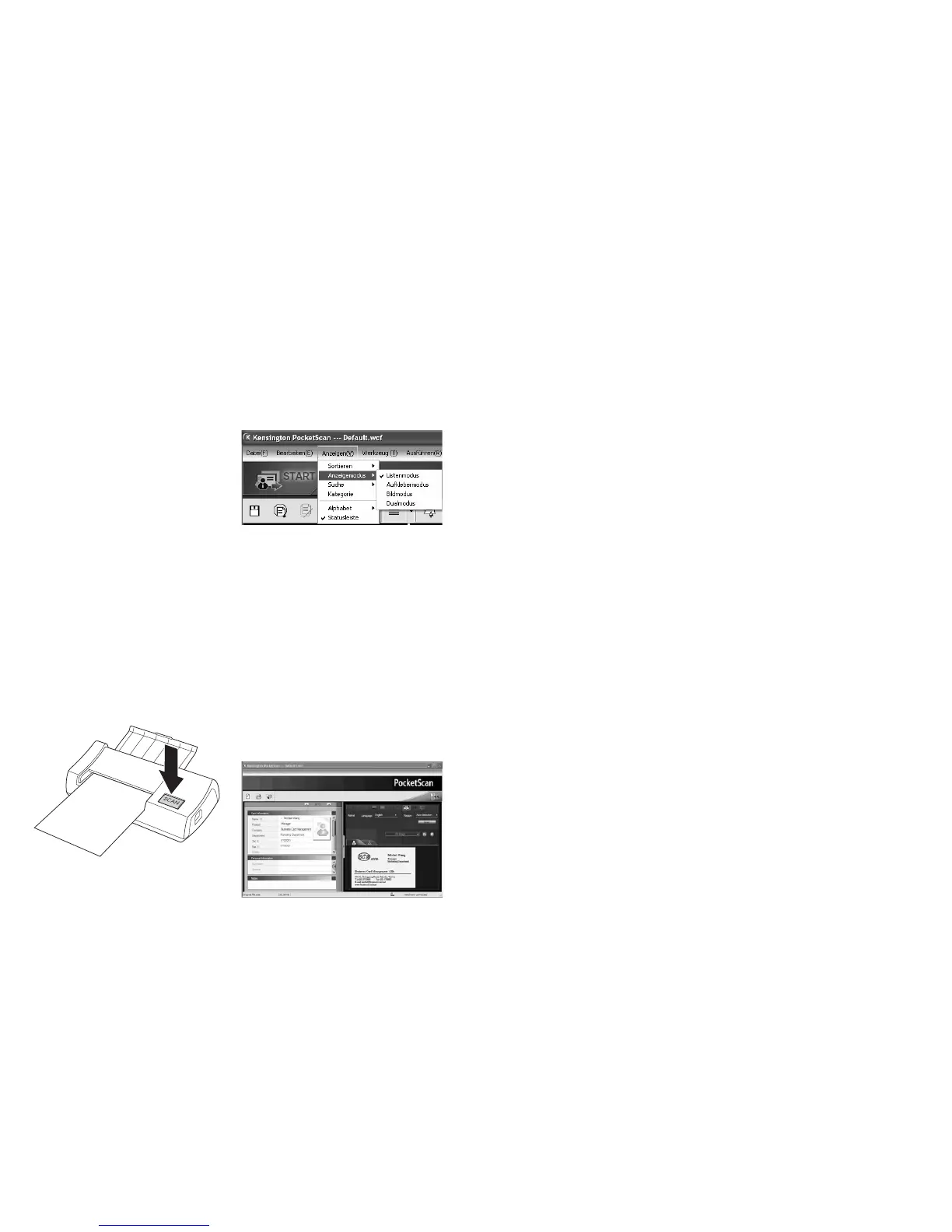
2. Wählen Sie aus, ob es sich um eine ein- oder
doppelseitige Visitenkarte handelt.
3. Wählen Sie die Sprache der Visitenkarte. Bei
einer doppelseitigen Karte wählen Sie die
Sprachen für beide Seiten aus.
4. Legen Sie die Visitenkarte in Ihren PocketScan-
Scanner ein und platzieren Sie die Visitenkarte
an der Seite mit der Markierung.
5. Im Scannerfeld:
- Wählen Sie Auto-Scan, sofern der Scanner
die Visitenkarte nach dem Einlegen
automatisch scannen soll.
- Wählen Sie Auto-Erkennung nach dem Scan,
wenn die Kartendaten automatisch erkannt
und zu Ihren Daten hinzugefügt werden
sollen.
- Zum Scan der Visitenkarte klicken Sie auf
Scannen. Falls es sich um eine doppelseitige
Visitenkarte handelt, drehen Sie die Karte
um.
6. Im Erfassungsfeld klicken Sie auf Erfassen,
um die Visitenkarte als Bild zu erfassen. Bei
einer doppelseitigen Visitenkarte drehen Sie
die Karte um, um die Rückseite der Karte zu
erfassen.
7. Wählen Sie Schließen, um die gescannten
Daten der Visitenkarte zu überprüfen.
Hinweis: Legen Sie die Visitenkarte mit der
bedruckten Seite nach unten ein, um sie zu
scannen.
B Start-Assistant: Wenn Sie Karte scan im Start-
Assistenten auswählen, leitet Sie der Assistent
zum Scan-Assistenten.
C Scan/Erfassen: Started den Scan Wizard.
Kontakte anzeigen
PocketScan stellt Ihnen die Modi [Listenmodus],
[Beschriftungsmodus], [Bildmodus] und
[Dualmodus] zur Verfügung. Der Listenmodus ist
voreingestellt. Um andere Modi auszuwählen,
wählen Sie Anzeigen/Anzeigemodus oder klicken
auf das Pulldown-Menü der Modus-Schaltfläche
in der Symbolleiste.
Bearbeitungsfenster
Das PocketScan-Bearbeitungsfenster ermöglicht
Ihnen das Bearbeiten der Daten einzelner
Visitenkarten. Zur Auswahl des PocketScan-
Bearbeitungsfensters doppelklicken Sie
einfach auf einen beliebigen Karteneintrag im
Kartenfenster.
Tipp: Um mehrere Einträge gleichzeitig
auszuwählen, klicken Sie einen Eintrag an, halten
die Strg- oder Umschalttaste gedrückt und
klicken dann weitere Einträge an.
Kontakte bearbeiten
Im Bearbeitungsfenster können Sie die einzelnen
Kontaktdaten überprüfen und bearbeiten. Wenn
das Bearbeitungsfenster für eine Karte geöffnet
ist, öffnet sich der folgende Bildschirm mit den
entsprechenden Daten.
Im Bearbeitungsfenster finden Sie drei weitere
Fenster. Karteninfo, Persönliche Angaben und
Bemerkungen.
Das Karteninfo-Fenster enthält Felder wie
Name, Position, Abteilung, Anschrift, Tel/Fax,
eMail-Adresse, Webseite und ein paar weitere
Kategorien. Das Fenster Persönliche Angaben
zeigt persönliche Daten des Kontaktes, die nicht
über die Visitenkarte erfasst wurden. Das Feld
Bemerkungen speichert und zeigt wichtige Daten
aus Ihren persönlichen Anmerkungen über den
geschäftlichen Kontakt.
Im rechten Fenster können Sie das Kartenbild
anpassen. Nach dem Anpassen eines
Kartenbildes mit beliebigen Funktionen können
Sie die Visitenkarte erneut scannen lassen, um
die PocketScan-Bildverarbeitung anhand des
geänderten Kartenbildes erneut durchzuführen.
Kontakte austauschen
PocketScan ermöglicht Ihnen das Austauschen
wichtiger Kontaktinformationen mit anderen
Anwendungen; dazu stehen die Funktionen
Importieren, Exportieren und Synchronisieren
zur Verfügung.
Exportieren: Um die PocketScan
Kontaktinformationen in andere Anwendungen
als PocketScan zu exportieren, wählen Sie
die Export-Funktion aus der Datei Export
im Hauptmenü aus, um den Export-Wizard
zu starten. Zum Datenexport einfach den
Anweisungen des Export-Wizards folgen.
Importieren: Um Daten von anderen
Anwendungen in PocketScan zu importieren,
wählen Sie die Import-Funktion aus der Datei
Import im Hauptmenü aus, um den Import-
Wizard zu starten. Zum Datenimport einfach den
Anweisungen des Import-Wizards folgen.
Synchronisieren: Um Daten von anderen
Anwendungen als PocketScan mit den Daten des
PocketScan zu synchronisieren, wählen Sie die
Sync-Funktion aus der Datei Sync im Hauptmenü
aus, um den Sync-Wizard zu starten. Zum
Datensynchronisation einfach den Anweisungen
des Sync-Wizards folgen.
* Eine ausführliche Bedienungsanleitung finden
Sie auf der CD.
Technischer Unterstützung
Alle registrierten Benutzer von Kensington-
Produkten erhalten technische Unterstützung.
Unterstützung über das Internet
Viele Probleme lassen sich bereits mithilfe der
„Häufig gestellten Fragen“ (Frequently Asked
Questions, (FAQ)) im Unterstützungsbereich auf
der Kensington-Website lösen: www.support.
kensington.com.
Telefonische Unterstützung
Mit Ausnahme von eventuellen
Ferngesprächsgebühren entstehen keine
Kosten für die technische Unterstützung. Die
Geschäftszeiten der telefonischen Unterstützung
entnehmen Sie bitte unserer Website www.
kensington.com. In Europa sind wir telefonisch
für Sie da: von Montag bis Freitag zwischen 9:00
und 21:00 Uhr.
Beachten Sie hinsichtlich der telefonischen
Kontaktaufnahme mit der technischen
Unterstützung Folgendes:
• Benutzen Sie für Anrufe ein Telefon, von dem
Sie Zugriff auf Ihren Computer haben.
• Bereiten Sie folgende Informationen vor:
– Name, Anschrift, Telefonnummer
– Bezeichnung des Kensington-Produkts
– Hersteller und Modell des Computers
– Systemsoftware und Version
– Symptome des Problems und Ursachen
België / Belgique 02 275 0684
Canada 1 800 268 3447
Denmark 35 25 87 62
Deutschland 0211 6579 1159
España 91 66 2 3833
Finland 09 2290 6004
France 01 70 20 00 41
Hungary 20 9430 612
Ireland 01 601 1163
Italia 02 4827 1154
México 55 15 00 57 00
Nederland 053 482 9868
Norway 22 70 82 01
Österreich 01 790 855 701
Portugal 800 831 438
Schweiz / Suisse 01 730 3830
Sweden 08 5792 9009
United Kingdom 0207 949 0119
United States 1 800 535 4242
International Toll +31 53 484 9135


 To Next Page
 Loading...