53
10. Obnovenie výrobných nastavení a aktualizácia firmvéru
Ak sa vyskytnú pretrvávajúce problémy alebo potrebujete aktualizovať klávesnicu, môžete vykonať
obnovenie továrenských nastavení alebo flashnúť firmvér, aby ste vyriešili problémy a zvýšili výkon.
Obnovenie továrenského nastavenia klávesnice:
• Sila na klávesnici: Uistite sa, že je klávesnica zapnutá a pripravená.
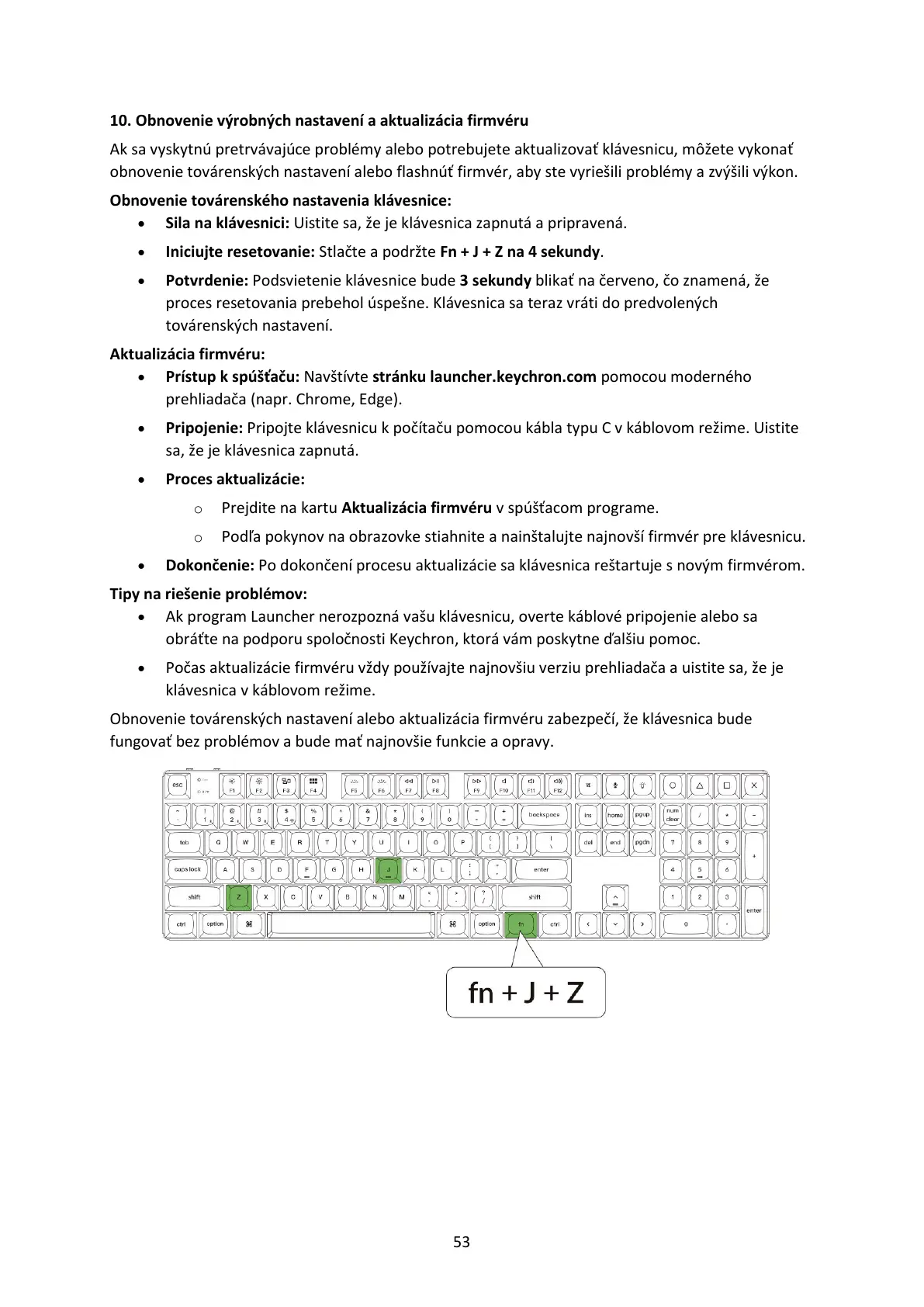
• Iniciujte resetovanie: Stlačte a podržte Fn + J + Z na 4 sekundy.
• Potvrdenie: Podsvietenie klávesnice bude 3 sekundy blikať na červeno, čo znamená, že
proces resetovania prebehol úspešne. Klávesnica sa teraz vráti do predvolených
továrenských nastavení.
Aktualizácia firmvéru:
• Prístup k spúšťaču: Navštívte stránku launcher.keychron.com pomocou moderného
prehliadača (napr. Chrome, Edge).
• Pripojenie: Pripojte klávesnicu k počítaču pomocou kábla typu C v káblovom režime. Uistite
sa, že je klávesnica zapnutá.
• Proces aktualizácie:
o Prejdite na kartu Aktualizácia firmvéru v spúšťacom programe.
o Podľa pokynov na obrazovke stiahnite a nainštalujte najnovší firmvér pre klávesnicu.
• Dokončenie: Po dokončení procesu aktualizácie sa klávesnica reštartuje s novým firmvérom.
Tipy na riešenie problémov:
• Ak program Launcher nerozpozná vašu klávesnicu, overte káblové pripojenie alebo sa
obráťte na podporu spoločnosti Keychron, ktorá vám poskytne ďalšiu pomoc.
• Počas aktualizácie firmvéru vždy používajte najnovšiu verziu prehliadača a uistite sa, že je
klávesnica v káblovom režime.
Obnovenie továrenských nastavení alebo aktualizácia firmvéru zabezpečí, že klávesnica bude
fungovať bez problémov a bude mať najnovšie funkcie a opravy.



 To Next Page