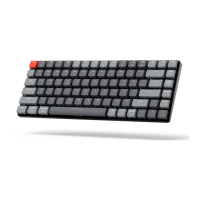
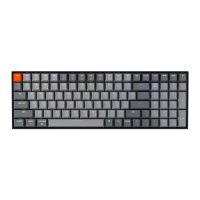
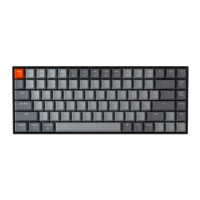
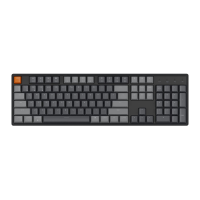
85
Fontos megjegyzések:
• Előfordulhat, hogy bizonyos multimédiás billentyűk nem működnek megfelelően a
kompatibilitási problémák, az operációs rendszer verzióinak eltérései vagy bizonyos
eszközillesztőprogramok miatt. Mindig frissítse a készülék operációs rendszerét és a billentyűzet
firmware-jét, hogy minimalizálja ezeket a problémákat.
• Kerülje a gyakori operációs rendszer üzemmódváltást, mivel az megzavarhatja a billentyűzet
működését, vagy további konfigurációs lépéseket igényelhet. A legjobb, ha az elsődleges eszköz
alapján állítja be a megfelelő üzemmódot, és a zavartalan teljesítmény érdekében ragaszkodik hozzá.
Hibaelhárítás
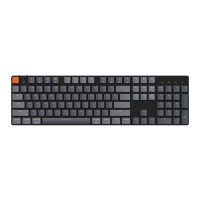
Ha a Keychron K5 Max billentyűzet és egy eszköz párosításával kapcsolatban problémák merülnek fel,
kövesse az alábbi lépéseket a probléma megoldásához:
• Bluetooth-kompatibilitás ellenőrzése:
o Győződjön meg róla, hogy a készülék, amellyel párosítani szeretne, támogatja a Bluetooth
funkciót. Ha igen, indítsa újra az eszközt a Bluetooth-kapcsolat frissítéséhez, és próbálja meg újra
párosítani a billentyűzettel.
• Windows-specifikus megjegyzés:
o Windows számítógépeken az új Bluetooth-kapcsolat létrehozása néha további
rendszerfrissítéseket vagy illesztőprogram-telepítéseket indíthat el. Még ha a párosítás sikeresnek is
tűnik, ezek a frissítések még mindig folyamatban lehetnek a háttérben.
o A fennakadások elkerülése érdekében a párosítás után várjon legalább 20 percet, hogy a
számítógép újraindítása előtt minden kapcsolódó frissítés és folyamat teljesen befejeződjön.
• Eszköz konfigurációja:
o Ellenőrizze, hogy az eszköz úgy van-e konfigurálva, hogy elfogadja a Bluetooth-kapcsolatokat,
különösen a HID (Human Interface Device) profilra épülő külső billentyűzeteket. Egyes eszközöknél
előfordulhat, hogy ez a funkció alapértelmezés szerint le van tiltva.
• Bluetooth-beállítások Windowson:
o Navigáljon a Bluetooth-eszközökre a készülék beállításaiban, majd nyissa meg a speciális
beállítások menüt. Győződjön meg arról, hogy a következő beállítások engedélyezve vannak:
▪ Engedélyezi, hogy a Bluetooth-eszközök megtalálják ezt a számítógépet.
▪ Engedélyezi a Bluetooth-eszközök csatlakoztatását ehhez a számítógéphez.


 To Next Page