94
5. Die Hintergrundbeleuchtung
Die Hintergrundbeleuchtung Ihrer Tastatur ist nicht nur ästhetisch ansprechend, sondern auch
praktisch, vor allem in schwach beleuchteten Umgebungen.
6. Einstellen der Helligkeit der Hintergrundbeleuchtung
Mit der Helligkeitsregelung können Sie die Intensität der Hintergrundbeleuchtung fein abstimmen,
um sicherzustellen, dass sie für Ihre Augen angenehm und an Ihre Umgebung angepasst ist.
7. Einstellen der Beleuchtungsgeschwindigkeit
Die Hintergrundbeleuchtungseffekte auf Ihrer Tastatur können ein dynamisches und anpassbares
Aussehen verleihen. Wenn Ihnen die Standard-Animationsgeschwindigkeit zu schnell oder zu
langsam erscheint, können Sie sie mit den folgenden Schritten anpassen:
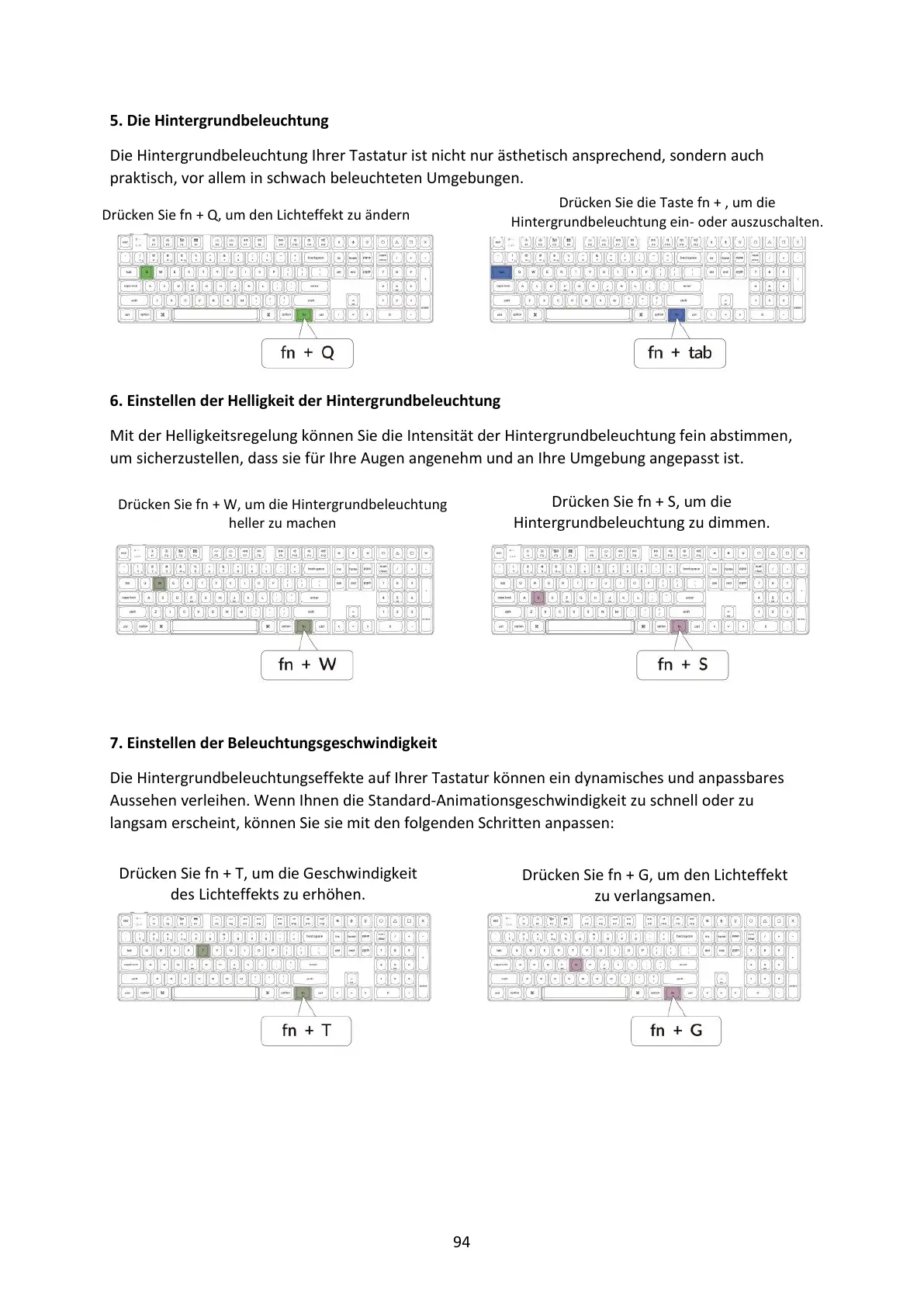
Drücken Sie die Taste fn + , um die
Hintergrundbeleuchtung ein- oder auszuschalten.
Drücken Sie fn + Q, um den Lichteffekt zu ändern
Drücken Sie fn + W, um die Hintergrundbeleuchtung
heller zu machen
Drücken Sie fn + S, um die
Hintergrundbeleuchtung zu dimmen.
Drücken Sie fn + T, um die Geschwindigkeit
des Lichteffekts zu erhöhen.
Drücken Sie fn + G, um den Lichteffekt
zu verlangsamen.



 To Next Page