9/34
· Windows
1. Klicken Sie in der Taskleiste auf das Symbol „Hardware sicher entfernen“.
2. Klicken Sie auf „KIOXIA entfernen“.
3. Vergewissern Sie sich, dass „Hardware entfernen“ im Fenster angezeigt
wird.
4. Trennen Sie das Produkt ab.
· Mac
1. Ziehen Sie das „KIOXIA“-Symbol auf dem Desktop auf das
Papierkorbsymbol und legen Sie es dort ab.
2. Vergewissern Sie sich, dass das „KIOXIA“-Symbol ausgeblendet wird und
inaktiv ist. Trennen Sie das Produkt ab.
· Sonstige Hostgeräte
1. Entfernen Sie das Produkt sicher entsprechend der Bedienungsanleitung.
Passwortschutzfunktion
• Die Passwortschutzfunktion kann mithilfe der „SSD-Utility-
Verwaltungssoftware“ verwendet werden. Diese Funktion steht nur für
Windows zur Verfügung. Besuchen Sie bitte unsere Website für
Informationen zur erforderlichen Version des Betriebssystems
(personal.kioxia.com/support).
ENTSORGUNG DES PRODUKTS
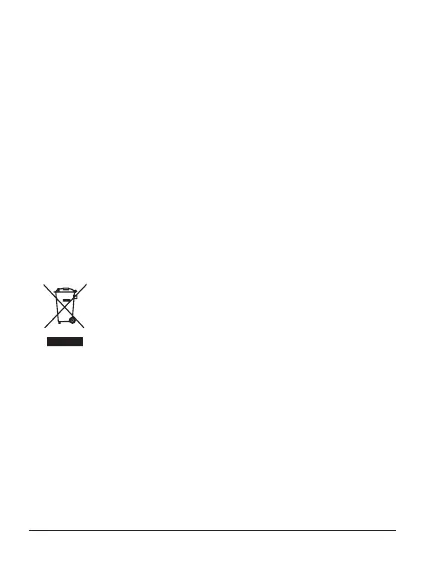
Dieses Symbol weist darauf hin, dass das Produkt nicht über
den Hausmüll entsorgt werden darf. Durch eine korrekte
Entsorgung des Produkts verhindern Sie negative Folgen
für die Umwelt und die menschliche Gesundheit, welche
durch eine falsche Abfallbehandlung anderenfalls entstehen
können. Ausführlichere Informationen zum Recycling dieses
Produkts erhalten Sie von Ihrer Stadtverwaltung, Ihrem
Hausmüllentsorger oder dem Geschäft, in dem Sie das
Produkt gekauft haben.
TECHNISCHE UNTERSTÜTZUNG
Brauchen Sie Hilfe?
Nehmen Sie bitte auf unserer Supportseite für Ihre Region Kontakt mit uns auf:
personal.kioxia.com/support


 To Next Page