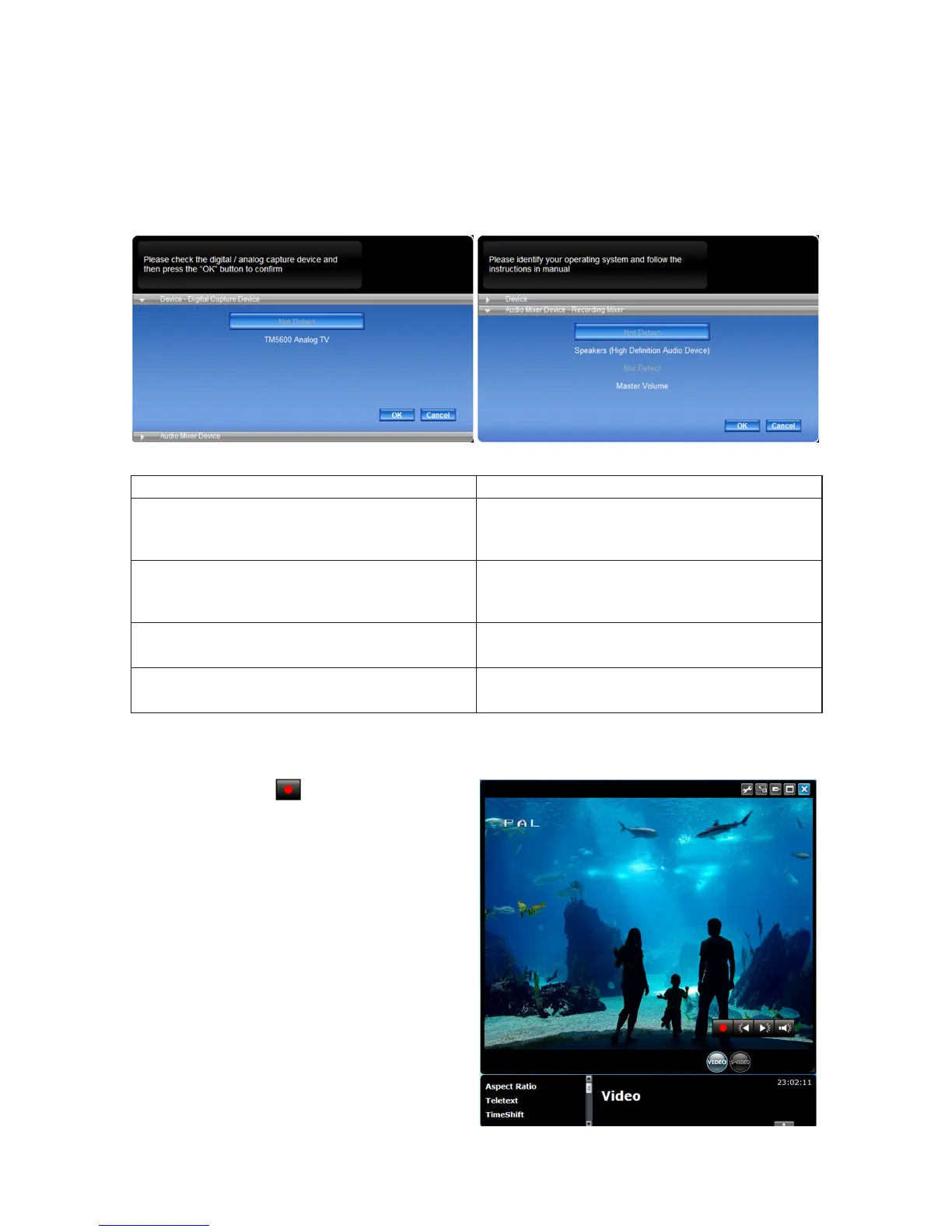
Etape 4: Lorsque le programme sera lancé pour la première fois, il vous demendera d’identifier votre
matériel. Appuyer sur le bouton “OK” pour confirmer. (Voir Figure D)
Après que vous ayez identifié votre matériel, le programme vous demandera de régler votre
dispositif de mixage audio. L’information donnée à ce niveau concerne les réglages d’enregistrement
et de restitution audio. Identifiez votre système d’opération et conformez-vous aux instructions
énumérées ci-dessous. (Voir Figure E)
Figure D Figure E
• Pour Windows XP AC 97 • Pour Windows Vista / Windows 7
Mixeur Enregistrement Mixeur Enregistrement
Il indiquera la valeur par défaut relative au contrôle
du volume de la source d’entrée.
Il indiquera la valeur par défaut relative au contrôle
du volume de la source d’entrée.
Mixeur Lecture Mixeur Lecture
Il indiquera la valeur par défaut relative au contrôle
du volume du haut-parleur.
Il indiquera la valeur par défaut relative au contrôle
du volume de l’application.
Contrôle de l’Enregistrement Contrôle de l’Enregistrement
Sélectionner l’option “Entrée Ligne” (Line in). Sélectionner l’option “Entrée Ligne” (Line in).
Contrôle de la Lecture Contrôle de la Lecture
Sélectionner l’option “Vague” (Wave). Sélectionner l’option “Vague” (Wave).
3.) Navigation entre les fonctions
3.1) Enregistrer
Cliquer sur le bouton
pour enregistrer le
programme en cours. Vous pouvez visionner vos
programmes et les enregistrer en même temps
pour les regarder plus tard. (Voir Figure F)
Figure F



 To Next Page