3.2) Enregistrement Différé
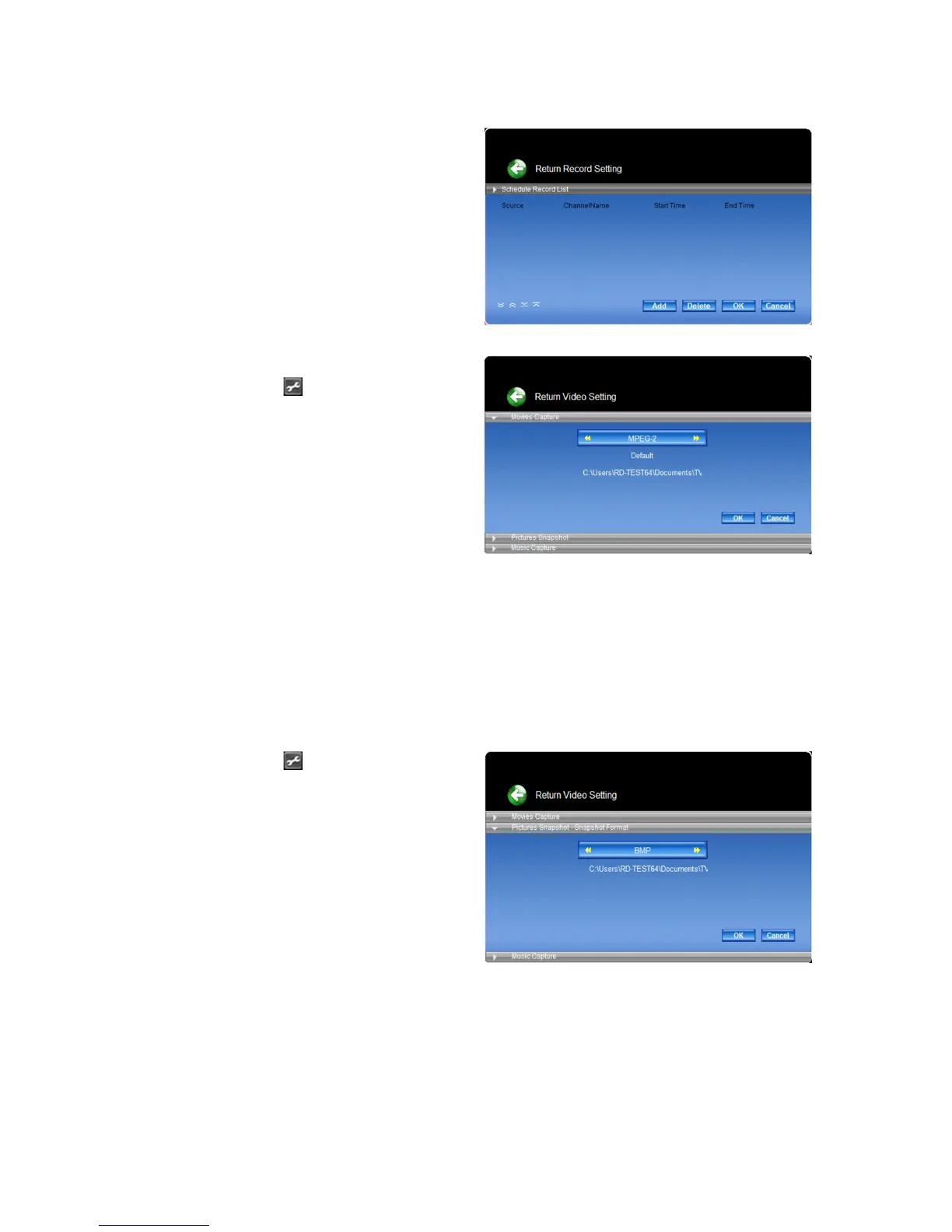
L’enregistrement différé vous permet de dresser
une liste de calendriers préétablis pour vos
programmes favoris. (Voir Figure G)
Appuyer sur “Ajouter” (Add) pour congurer la
“Source”, le nom du “Canal” (Channel), “l’heure de
Départ” (Start time) et “l’heure d’Arrêt” (End time)
correspondant à l’enregistrement.
Figure G
3.3) Réglages pour l’enregistrement
3.3.1) Réglage capture de films
Appuyer sur le bouton
dans la partie supérieure
gauche de l’écran. Choisissez l’option « Enregistrer
» (Record) an de congurer les paramètres de
capture vidéo. (Voir Figure H)
● Choisir le format du fichier:
Dénissez le format du chier que vous voulez
enregistrer ; y compris :
DVR-MS / MPEG-1 / MPEG-2 / H.264.
Appuyer sur le bouton “OK” pour conrmer.
● Choisir la taille de capture:
La résolution du chier enregistré est liée à la taille
de capture. L’option par défaut utilisera la taille de
capture la meilleure, en fonction de votre appareil.
● Choisir le dossier de sauvegarde du fichier
enregistré:
Sélectionner le chemin de stockage pour vos
chiers enregistrés.
Figure H
3.3.2) Réglage capture de photos
Appuyer sur le bouton
dans la partie supérieure
gauche de l’écran. Choisissez l’option « Enregistrer
» (Record) an de congurer les paramètres de
capture de photos.
● Choisir le format du fichier:
Dénissez le format du chier que vous voulez
enregistrer : y compris BPM / JPEG. Appuyer sur le
bouton “OK” pour conrmer.
● Choisir le dossier de sauvegarde du fichier
enregistré:
Sélectionner le chemin de stockage pour vos
chiers photos.
Figure I



 To Next Page