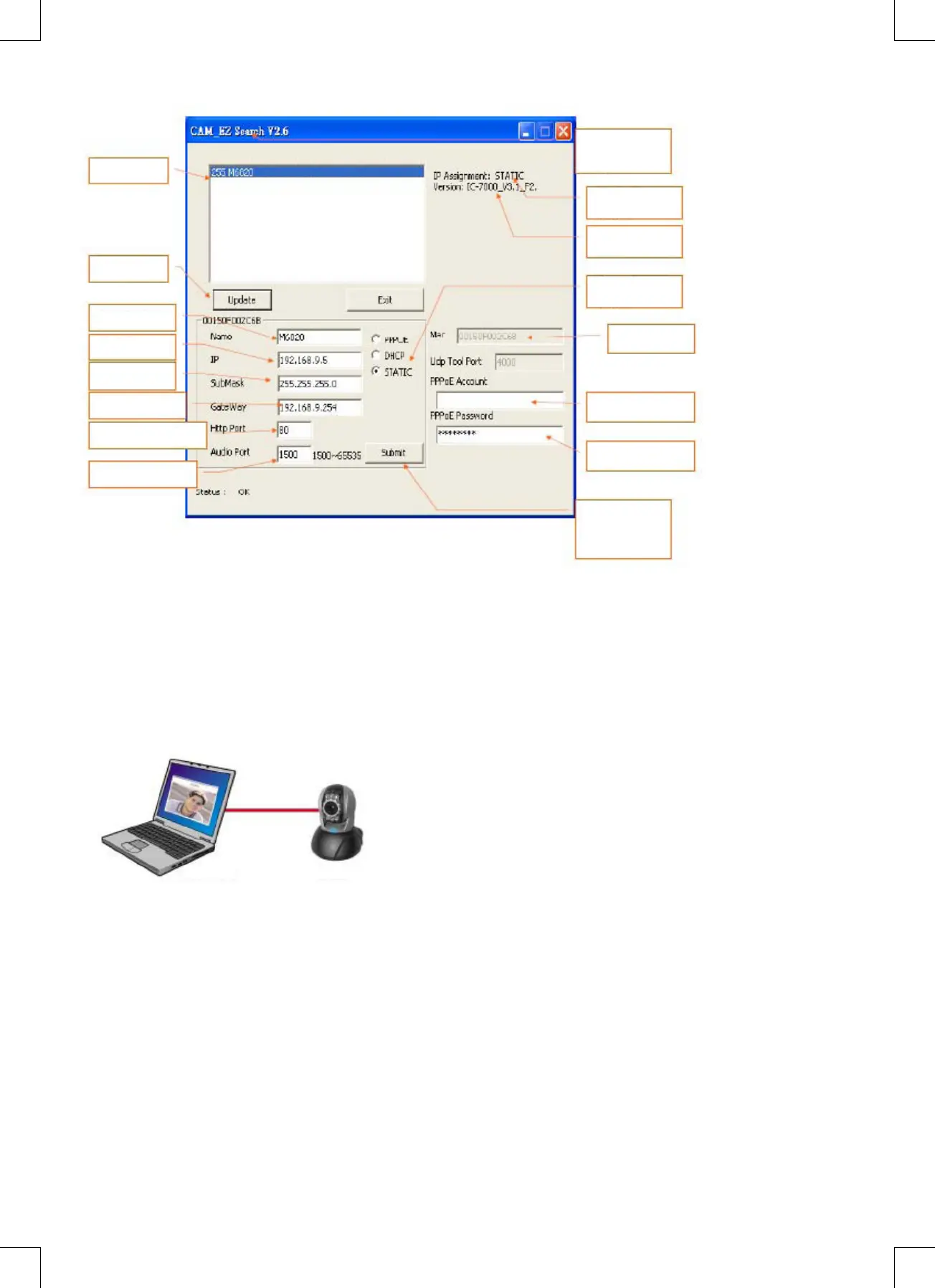
CAM_EZ Suchfenster:
Abbildung (1)
IP-Kameraliste
Liste erneuern
IP-Kameraname
IP-Adresse
Subnetzmaske
Standardgateway
Http-Port
Audio UDP-Port
Neue
Einstellungen
übernehmen
Eingabe des
PPPoE
PPPoE-Account
MAC-Adresse
Auswahl der Art der
IP-Adresszuweisung
Versionsnummer
der IP-Kamera
Zeigt die Art der IP-
Adresszuweisung
Versionsnummer
der CAM_EZ
Suche
6. IP-Kamera und Bildfunktion das erste Mal testen
Wir empfehlen das folgende Vorgehen, um die IP-Adresse und Programmeinstellungen der CMP-NWIPCAM21
durchzuführen.
Die Schritte sind:
A. Installieren Sie das Gerät das erste Mal:
• Ihr Computer muss mit einer Netzwerkkarte mit RJ-45 Anschluss ausgestattet sein.
• Verbinden Sie den RJ-45 Anschluss auf der Rückseite der CMP-NWIPCAM21 mit dem roten Test-Netzwerkkabel.
Verbinden Sie ein Ende mit der Netzwerkkarte Ihres Computers, das andere Ende mit der CMP-NWIPCAM21.
Notebook
IP-Kamera
B. Prüfen Sie, ob die IP-Adressen des Computernetzwerks und der CAM_EZ Suche im gleichen Netzwerkbereich sind:
• In der Regel werden statische IP-Adressen verwendet, um auf das Internet zuzugreifen, daher kann die IP-
Adresse variieren. Wenn Sie die IP-Adresse ändern, notieren Sie sich zunächst die momentan eingestellte IP-
Adresse Ihres Computers, um diese später wieder einzustellen und um zu testen, ob die CMP-NWIPCAM21 ohne
Probleme in Betrieb genommen werden kann. Stellen Sie nach dem Testen wieder die ursprüngliche IP-Adresse
ein.
• In der Regel wird die IP-Adresse Ihres Computers durch Ihr Netzwerk „automatisch bezogen“. Um zu testen, ob
die CMP-NWIPCAM21 funktioniert, muss die IP-Adresse Ihres Computers für kurze Zeit geändert werden. Nach
dem Test wird die IP-Adresse wieder automatisch bezogen.
C. Wählen Sie Systemsteuerung -> Netzwerkverbindungen -> wählen Sie die hervorgehobene Verbindung.
Netzwerkverbindungen -> Rechtsklick auf die aktive Verbindung -> wählen Sie Eigenschaften -> wählen Sie
Internetprotokol (TCP/IP) -> wählen Sie Eigenschaften. Nun können Sie die aktuelle IP-Adresse Ihres Computers
ablesen und einstellen. Um die IP-Adresse einzustellen:


 To Next Page