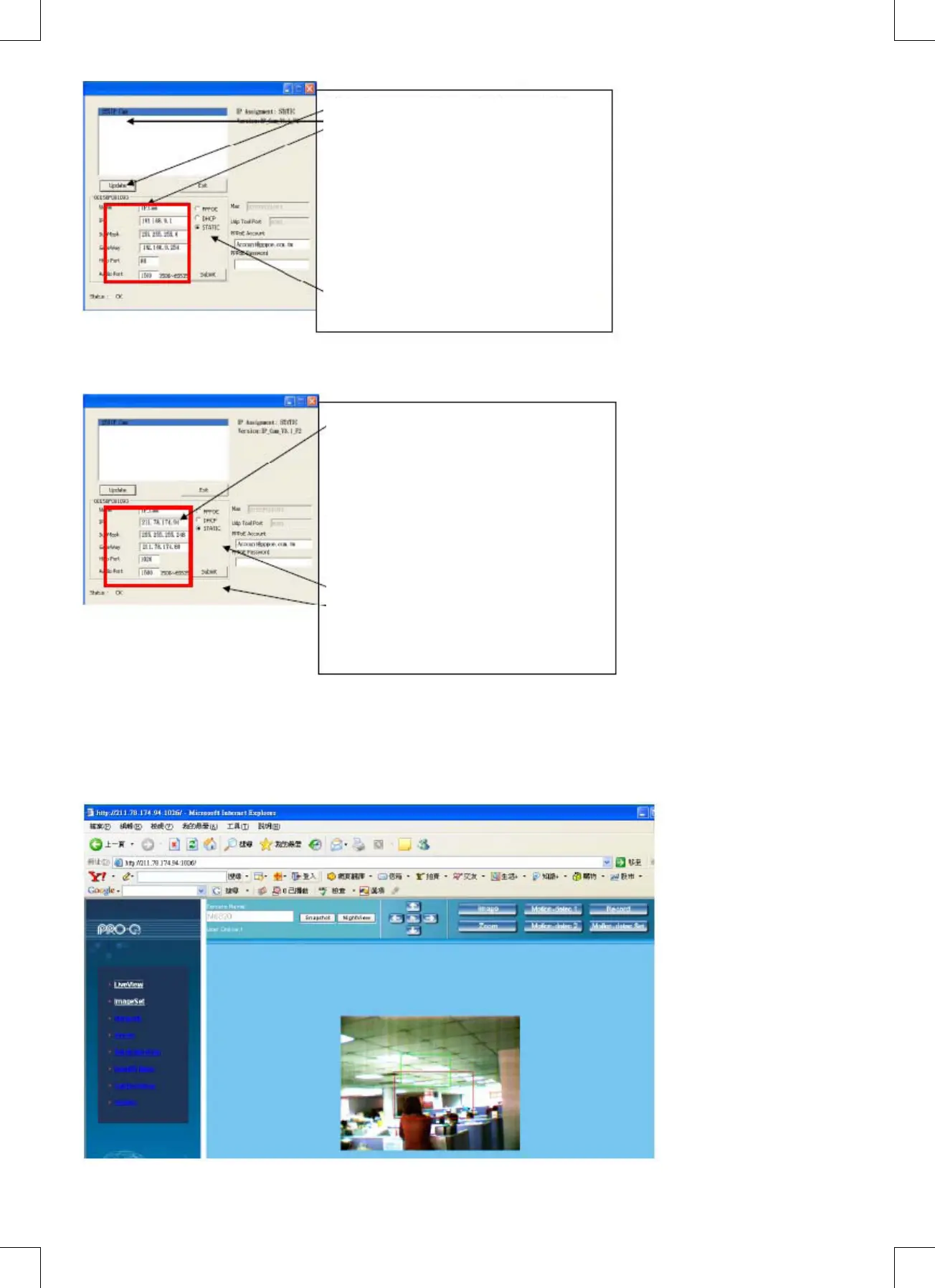
Abbildung 3
Schritt 1: Klicken Sie Update. Sie sehen 255 IP CAM.
Schritt 2: Klicken Sie 255IP CAM. Sie sehen:
Name: IP CAM
IP: 192.168.9.1
SubMask: 255.255.255.0
GateWay: 192.163.9.254
HTTP Port: Http-Portnummer. Standard ist 80.
(Sind mehrere IP-Kameras im gleichen
Netzwerk installiert, müssen Sie diese mit
verschiedenen Portnummern versehen, z.B. 1025,
1026, 1039 usw.)
UDP Port: UDP-Portnummer. Standard ist 1500.
Schritt 3: Stellen Sie sicher, das die IP statisch ist.
• Geben Sie die feste IP-Adresse wie unten gezeigt ein. (Sollten Sie Ihre feste IP-Adresse nicht wissen, kontaktieren
Sie Ihren Internetanbieter. Unten finden Sie ein Beispiel zum einstellen einer festen IP-Adresse.)
Schritt 4: Feste IP-Adresse
Name: IP CAM
IP: 211.78.174.94
SubMask: 255.255.255.248
GateWay: 211.78.174.69
HTTP Port: Http-Portnummer. Standard ist 80.
(Sind mehrere IP-Kameras im gleichen
Netzwerk installiert, müssen Sie diese mit
verschiedenen Portnummern versehen, z.B. 1025,
1026, 1039 usw.)
UDP Port: UDP-Portnummer. Standard ist 1500.
Schritt 5: Wählen Sie STATIC.
Schritt 6: Nach Beendigen der Einstellung, klicken Sie
auf Submit. Die Netzwerkeinstellungen für
die IP-Kamera werden übernommen.
Beispiel:
1. Feste IP-Adresse der IP-Kamera einstellen.
2. Schalten Sie Ihren Computer ein und starten Sie den Webbrowser. Tippen Sie die IP-Adresse 211.78.174.94 in der
Adresseingabeleiste ein, danach ein „:“ und dann die Portnummer 80 (für Standardportnummer) oder die manuell
eingegeben Portnummer (z.B. „1025“ oder „1026“ oder „1039“ usw.). Sie können nun auf die IP-Kamera zugreifen.
3. Geben Sie den Accountnamen (Account) „admin“ ein und das Passwort „Password“.


 To Next Page