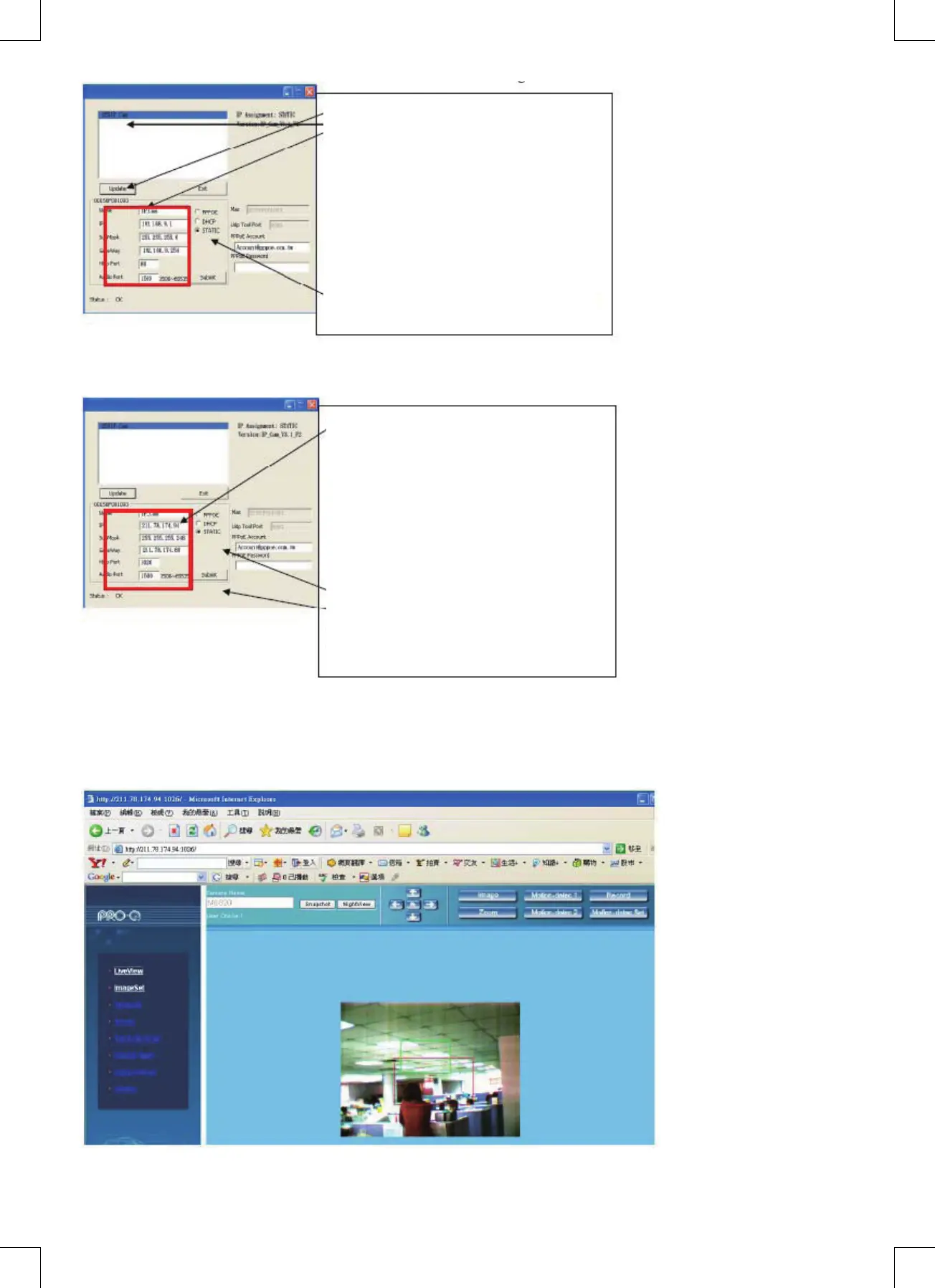
Afbeelding 3
Stap 1. Klik op Update. U kunt 255IF CAM zien.
Stap 2. Klik op 255IP CAM. U kunt zien:
Naam : IP CAM
IP : 192.168.9.1
SubMask : 255.255.255.0
Gateway : 192.168.9.254
HTTP Poort : Http communicatiepoort. De
standaard instelling is 80.
(Indien u meerdere IP-CAM’s in hetzelfde
netwerk heeft geïnstalleerd, dient u deze met
verschillende Poortnummers te onderscheiden, bijv.
1025; 1026; 1039....).
UDP Poort : UDP poort, Voorinstelling is 1500
Stap 3. Zorg ervoor dat de IP instelling STATISCH is.
• Vul het Vaste IP Adres in zoals hieronder aangegeven (Indien u uw vaste IP adres niet weet, naam a.u.b. contact op
met uw ISP. Hieronder volgt een voorbeeld van het wijzigen van een Vast IP Adres).
Stap 4. Type Vaste IP.
Naam : IP CAM
IP : 211.78.174.94
SubMask : 255.255.255.248
Gateway : 211.78.174.89
HTTP Poort : Http communicatiepoort. De
standaard instelling is 80.
(Indien u meerdere IP-CAM’s in hetzelfde
netwerk heeft geïnstalleerd, dient u deze met
verschillende Poortnummers te onderscheiden, bijv.
1025; 1026; 1039....).
UDP Poort : UDP poort, Voorinstelling is 1500
Stap 5. Selecteer STATISCH.
Stap 6. Klik op Toepassen na de instellingen af te
ronden. De netwerkinstellingen voor de IP CAM
IP-CAM zullen zijn
Voorbeeld:
1. De IP CAM instellen met een vast IP adres.
2. Schakel uw computer in en open de IE browser. Type 211.78.174.94: (1025` 1026` 1039….) in de adresbalk. U kunt
nu het controlescherm van het netwerk openen.
3. Type Account: admin Wachtwoord: Password


 To Next Page