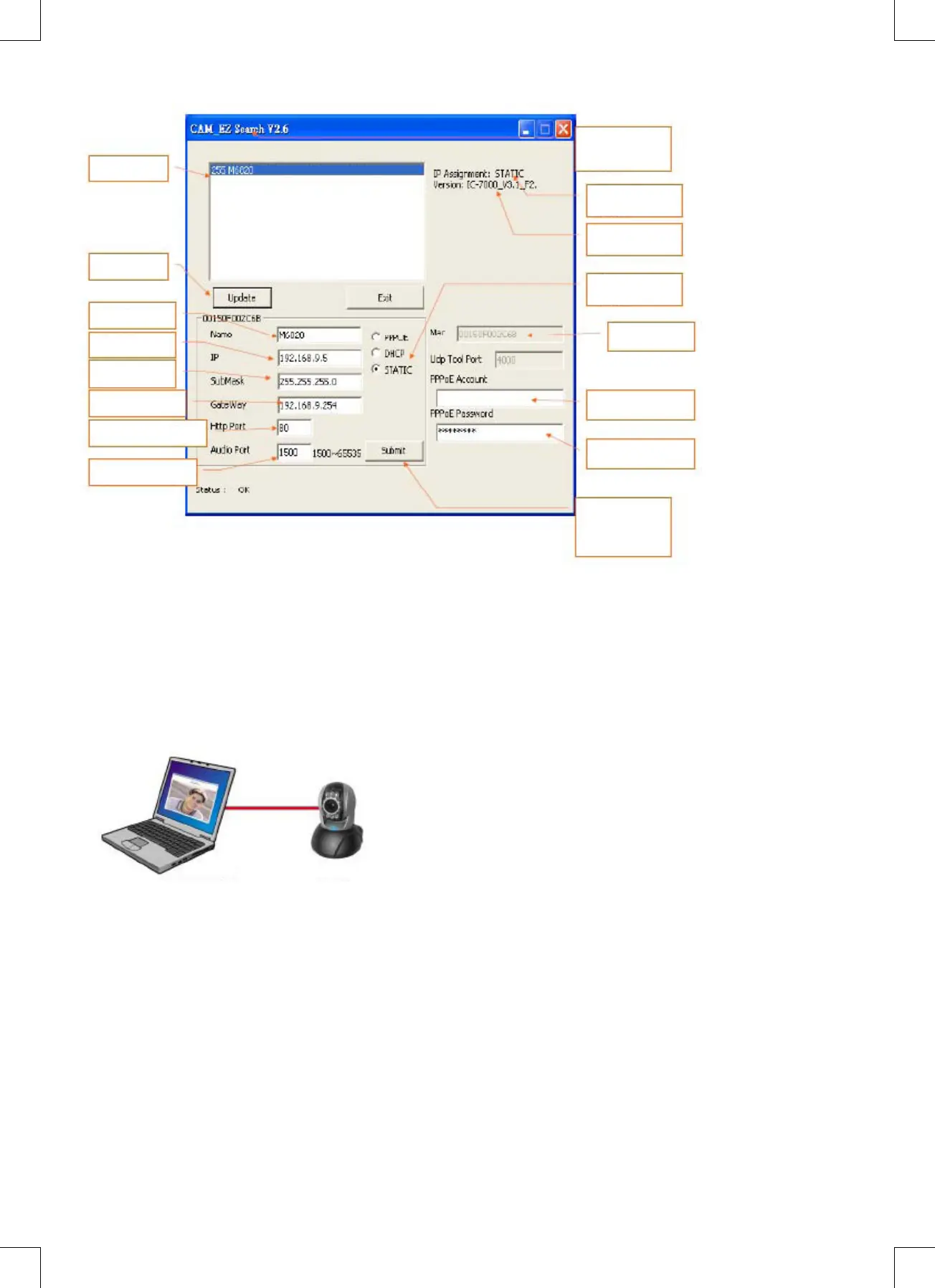
Schermata di Ricerca CAM_EZ:
Figure (1)
Lista CAM IP
Rinnova Lista
Nome CAM IP
Indirizzo IP
Subnet Mask
Gateway Predefinito
Porta di Comunicazione
Porta UDP Audio
Rinnova
Executed per
ottenere un IP
Chiave di accesso
in PPPoE
Account PPPoE
Indirizzo MAC
Sceglie il modo
di ottenere l’IP
Ricerca Versione
CAM IP
Mostra il modo di
ottenere l’IP
Ricerca Versione
CAM_EZ
6. Usare IP-CAM e provare il funzionamento dell’immagine per la prima volta
Raccomandiamo la seguente procedura per impostare l’indirizzo IP di CMP-NWIPCAM21 e le impostazioni di
programma.
Ecco i passi da seguire per l’operazione:
A. Istallazione del Prodotto per la prima volta:
• Il computer deve essere dotato di una scheda di rete e un connettore di rete RJ-45.
• Collegare la presa RJ-45 sul retro di CMP-NWIPCAM21 al cavo di rete di test rosso. Una estremità è collegata
alla scheda di rete del computer; l’altra estremità è collegata al lato posteriore del CMP-NWIPCAM21.
NOTEBOOK
CAM IP
B. Controllare gli indirizzi IP che la rete PC e la Ricerca CAM_EZ siano nella stessa sezione di rete:
• Di solito si userà un indirizzo IP statico per accedere ad internet, quindi l’indirizzo IP varierà. Quando si vuole
cambiare l’indirizzo IP, si prega di scrivere da parte l’indirizzo IP originale del computer per controllare che CMP-
NWIPCAM21 possa essere usata normalmente. Dopo aver nito il test, l’indirizzo IP del computer dovrebbe
essere riportato all’impostazione originale.
• In generale, l’indirizzo IP del computer nella LAN sarà impostato tramite “Ottieni Automaticamente l’indirizzo
IP”. Per controllare che CMP-NWIPCAM21 stia funzionando, l’indirizzo IP del computer deve essere modicato
temporaneamente. Dopo aver nito il test, si può riportare alle impostazioni originali.
C. Ora scegliere Pannello di Controllo -> Connessioni di Rete -> scegliere l’area evidenziata.
Connessioni di Rete -> fare click col tasto destro del mouse -> selezionare Proprietà (P) -> Selezionare Protocollo
Internet (TCP/IP) -> Selezionare Proprietà (R), quindi si può controllare lo stato dell’indirizzo IP attuale del computer.
Il modo di modicare l’indirizzo IP è:


 To Next Page