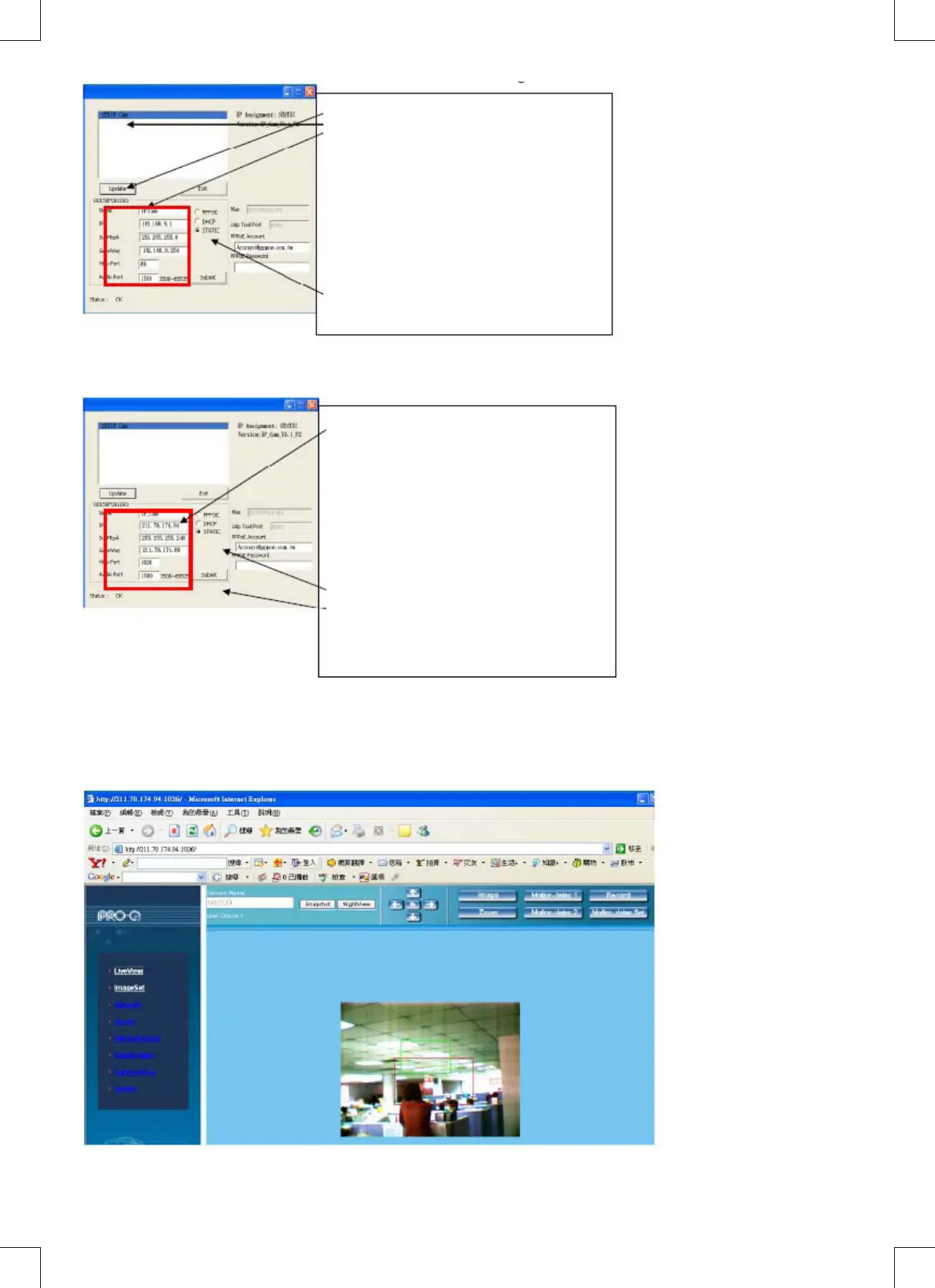
Figura 3
Passo 1. Cliccare su Aggiorna. Si può vedere 255IP CAM.
Passo 2. Cliccare su 255IP CAM. Si possono vedere:
Nome : IP CAM
IP : 192 168.9.1
SubMask : 255.255.255.0
Gateway : 192.163.9.254
Porta HTTP : Porta di comunicazione Http.
L’impostazione predefinita è 80.
(Se si hanno più IP-CAM istallate nella stessa
rete, le si deve distinguere con numeri di porta diversi,
es. 1025; 1026; 1039....)
Porta UDP: porta UDP, il valore pre-impostato è 1500
Passo 3. Assicurarsi che l’impostazione dell’IP sia
STATICO.
• Inserire l’Indirizzo IP Fisso come mostrato sotto. (se non si conosce il proprio indirizzo IP fisso, si prega di contattare il
proprio ISP. Sotto è visibile un esempio di modifica dell’Indirizzo IP Fisso.)
Passo 4. Digitare l’IP Fisso.
Nome : IP CAM
IP : 211.78.174.94
SubMask : 255.255.255.248
Gateway : 211.78.174.89
Porta HTTP : Porta di comunicazione Http.
L’impostazione predefinita è 80.
(Se si hanno più IP-CAM istallate nella stessa rete,
le si deve distinguere con numeri di porta diversi, es.
1025; 1026; 1039....)
Porta UDP: porta UDP, il valore pre-impostato è 1500
Passo 5. Scegliere STATICO.
Passo 6. Dopo aver terminato le impostazioni, Cliccare
su Invia. Le impostazioni di rete per l’IP-CAM saranno
Esempio:
1. Impostare la CAM IP con un indirizzo IP fisso.
2. Accendere il computer e aprire il browser IE. Digitare 211.78.174.94: (1025` 1026` 1039….) nella barra degli indirizzi.
Ora si può accedere alla schermata di monitoraggio della rete.
3. Compilare come segue Account: admin Password: Password


 To Next Page