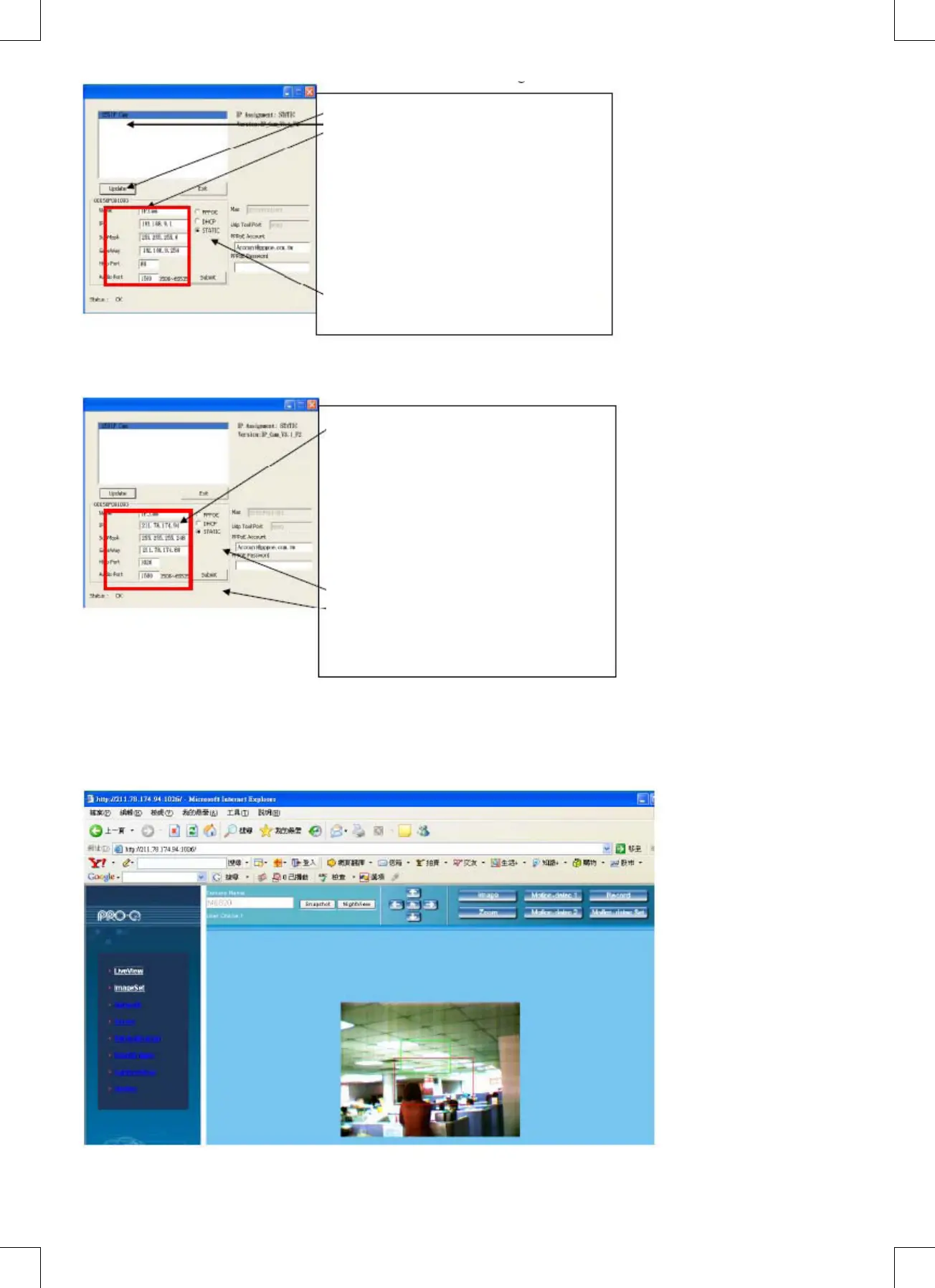
Σχήμα 3
Βήμα 1. Επιλέξτε Ενημέρωση (Update). Εμφανίζεται η ένδειξη
255IP CAM.
Βήμα 2. Επιλέξτε 2SSIP CAM. Εμφανίζονται τα παρακάτω
Όνομα : IP CAM
IP : 192 168.9.1
Μάσκα Υποδικτ : 255.255.255.0
Πύλη δικτύου : 192.168.9.254
Θύρα HTTP : Http θύρα επικοινωνίας. Η προεπιλογή
είναι η θύρα 80.
(Εάν έχετε αρκετές IP-CAMs εγκατεστημένες στο ίδιο
δίκτυο, πρέπει να τους εκχωρήσετε διαφορετικές θύρες , π.χ.
1025; 1026; 1039....)
Θύρα UDP : UDP Θύρα, Η Προεπιλογή είναι η θύρα
1500
Βήμα 3. Σιγουρευτείτε ότι η είναι μαρκαρισμένη η επιλογή
STATIC.
• Εισάγετε τη διεύθυνση της Σταθερής IP όπως φαίνεται παρακάτω. (Εάν δε γνωρίζετε ποια είναι η Σταθερή σας
Διεύθυνση IP, επικοινωνήστε με τον ISP σας. Το παρακάτω είναι παράδειγμα τροποποίησης Σταθερής IP.)
Βήμα 4. Πληκτρολογήστε Fixed IP.
Όνομα : IP CAM
IP : 211.78.174.94
Υπομάσκα : 255.255.255.248
Πύλη δικτύου : 211.78.174.69
Θύρα HTTP : Http θύρα
επικοινωνίας. Η προεπιλογή είναι η θύρα 80.
(Εάν έχετε αρκετές IP-CAMs εγκατεστημένες
στο ίδιο δίκτυο, πρέπει να τους εκχωρήσετε
διαφορετικές θύρες , π.χ. 1025; 1026; 1039....)
Θύρα UDP: UDP Θύρα, Η προεπιλογή είναι η
θύρα 1500
Βήμα 5. Επιλέξτε STATIC.
Βήμα 6. Μόλις τελειώσετε με τις ρυθμίσεις επιλέξτε
Submit. Οι ρυθμίσεις του δικτύου για την IP CAM IP-
CAM θα είναι
Παράδειγμα:
1. Ρύθμιση σταθερής Διεύθυνση IP για τν ΙΡ CAM.
2. Ανάψτε τον υπολογιστή σας και ανοίξτε τον Internet Explorer. Πληκτρολογήστε 211.78.174.94: (1025` 1026` 1039….)
στη γραμμή της διεύθυνσης. Θα εμφανιστεί το μενού διαμόρφωσης του δικτύου στην οθόνη του υπολογιστή σας.
3. Πληκτρολογήστε Λογαριασμός (Account): admin Κωδικός Πρόσβασης (Password): Password


 To Next Page