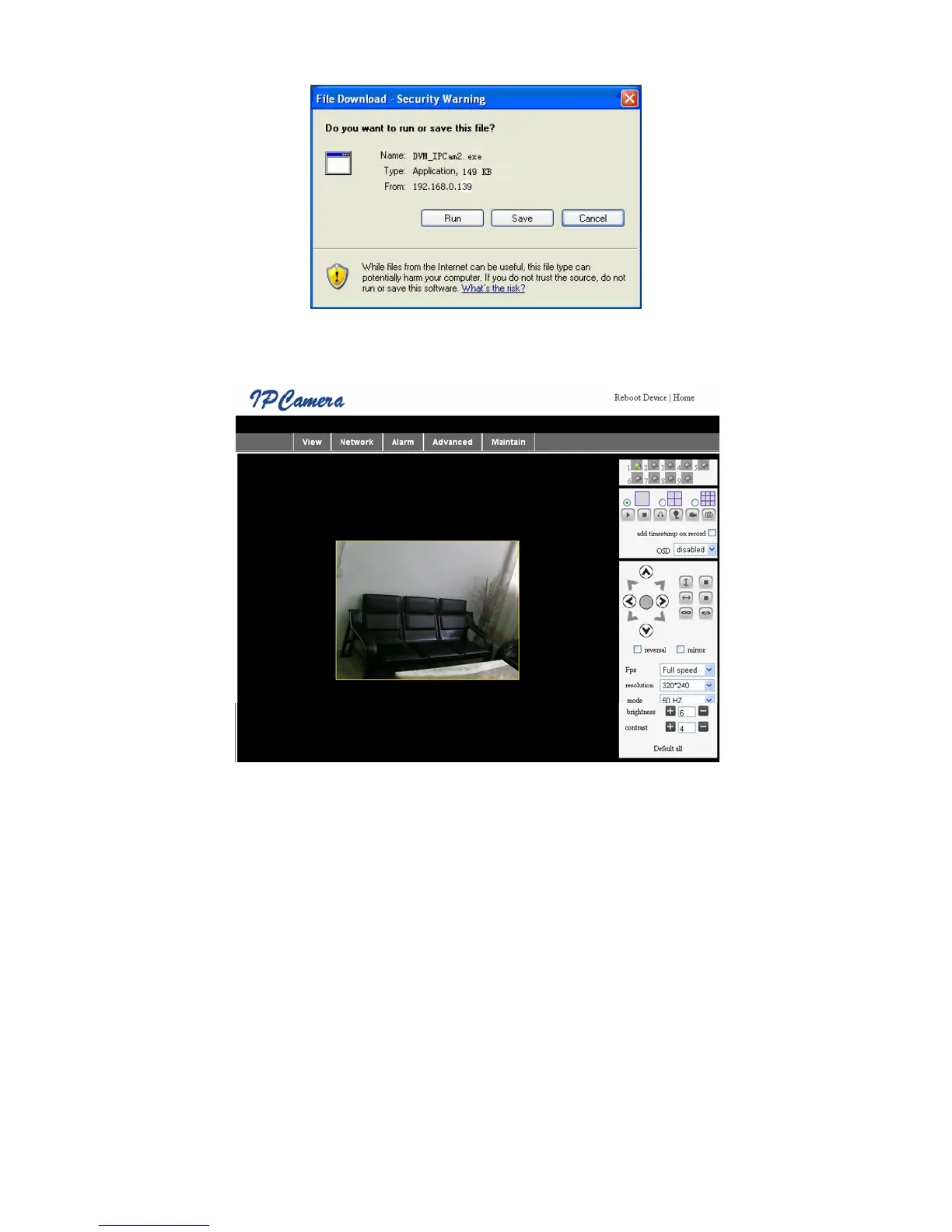
Figure 7
Après avoir installé le composant additionnel, cliquez le lien « Mode 1 to view » (Mode 1 de visualisation) de
la Figure 6 pour afficher la prise de vue de la caméra (Image vidéo comme à la Figure 8).
Figure 8
1. Menu par colonne
Il y a 2 types de menu, l’un est le menu principal, l’autre est le sous-menu. Le menu principal est en haut de
l’interface, il inclut View (Vue), Network (Réseau), Alarm (Alarme), Advanced (Avancé), Maintain
(Maintenance), le sous-menu est sur la partie droite de l’interface.
Zone d’affichage vidéo
La zone d’affichage vidéo dépend de la résolution, plus la résolution est grande, plus l’affichage est large.
Double-cliquez avec le bouton gauche de la souris dans la zone d’affichage vidéo et l’affichage basculera en
mode plein écran, double-cliquez à nouveau pour revenir à la taille originale. Double-cliquez avec le bouton
droit de la souris dans la zone d’affichage vidéo et une icône verte s’affichera, cliquez avec le bouton gauche
de la souris et vous élargirez ou inclinerez la vue à distance en fonction des touches fléchées.
23



 To Next Page