Altre impostazioni
Impostazioni wi-fi
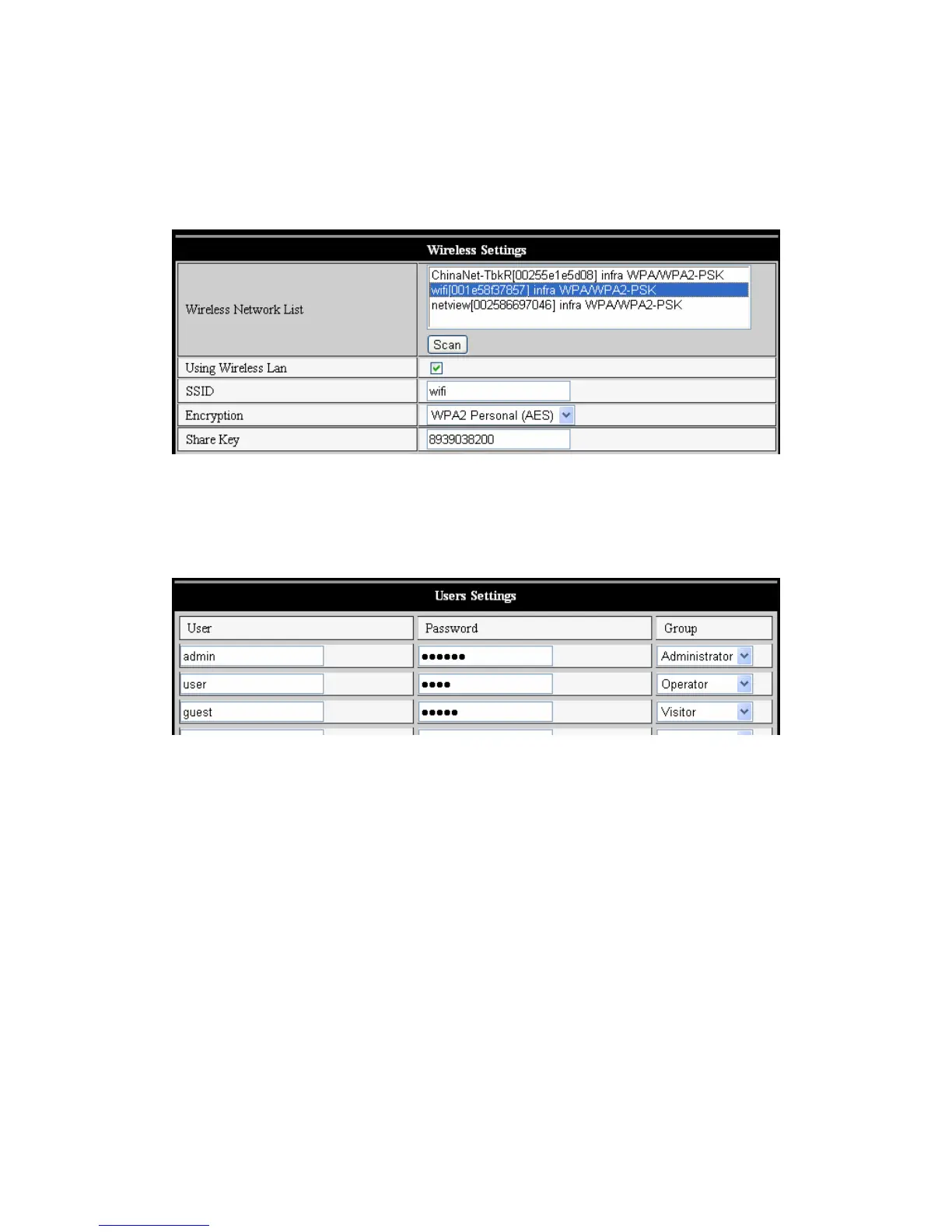
Inserire le impostazioni di una LAN wi-fi come mostrato nella figura 10 sotto riportata, cliccate il pulsante
“ricerca” diverse volte e verranno mostrate in lista le reti wi-fi disponibili. Selezionare una e selezionare
“utilizzo di lan wi-fi”, quindi i dati relativi alla rete lan wi-fi verranno mostrati nelle schede successive. Inserire
la password e cliccare su “imposta”, quindi le impostazioni wi-fi risultano completate.
Figura 10
Nota: Quando il dispositivo è connesso sia wi-fi che con cavo, dopo che si avvia si connetterà prima alla rete
con cavo, se non riesce a connettersi tenterà la connessione tramite wi-fi. L’indirizzo IP e la porta sono gli
stessi sia per la connessione via cavo che per la wi-fi.
Impostazioni avanzate utente
Figura 11
Ci sono tre livelli di autorità; sono Amministratore/Operatore/Visitatore. L’amministratore possiede l’autorità
maggiore, può eseguire qualsiasi modifica ai parametri. L’operatore può solo utilizzare la videocamere IP, non
può fare modifiche alle impostazioni; si faccia riferimento alla figura 11. Il visitatore può solo visualizzare il
video, non può far funzionare la videocamera IP. Come impostazione predefinita il nome utente
dell’amministratore è admin e la password 123456.
Altre impostazioni
Potete scegliere l’indicatore LED aperto o chiuso. Se il centro PTZ è impostato su “SI” all’avvio, quando il
dispositivo è avviato, zoom/inclinazione si muoveranno al centro e quindi si fermeranno. Potete anche
impostare la sorveglianza orizzontale e verticale ciclica; quando cliccate su “sentinella” nell’interfaccia “vista”
inizierà la sorveglianza secondo le vostre impostazioni. Potete anche impostare l’indice di PTZ; 0 è il più
veloce.
43



 To Next Page