Egyéb beállítások
WiFi beállítás
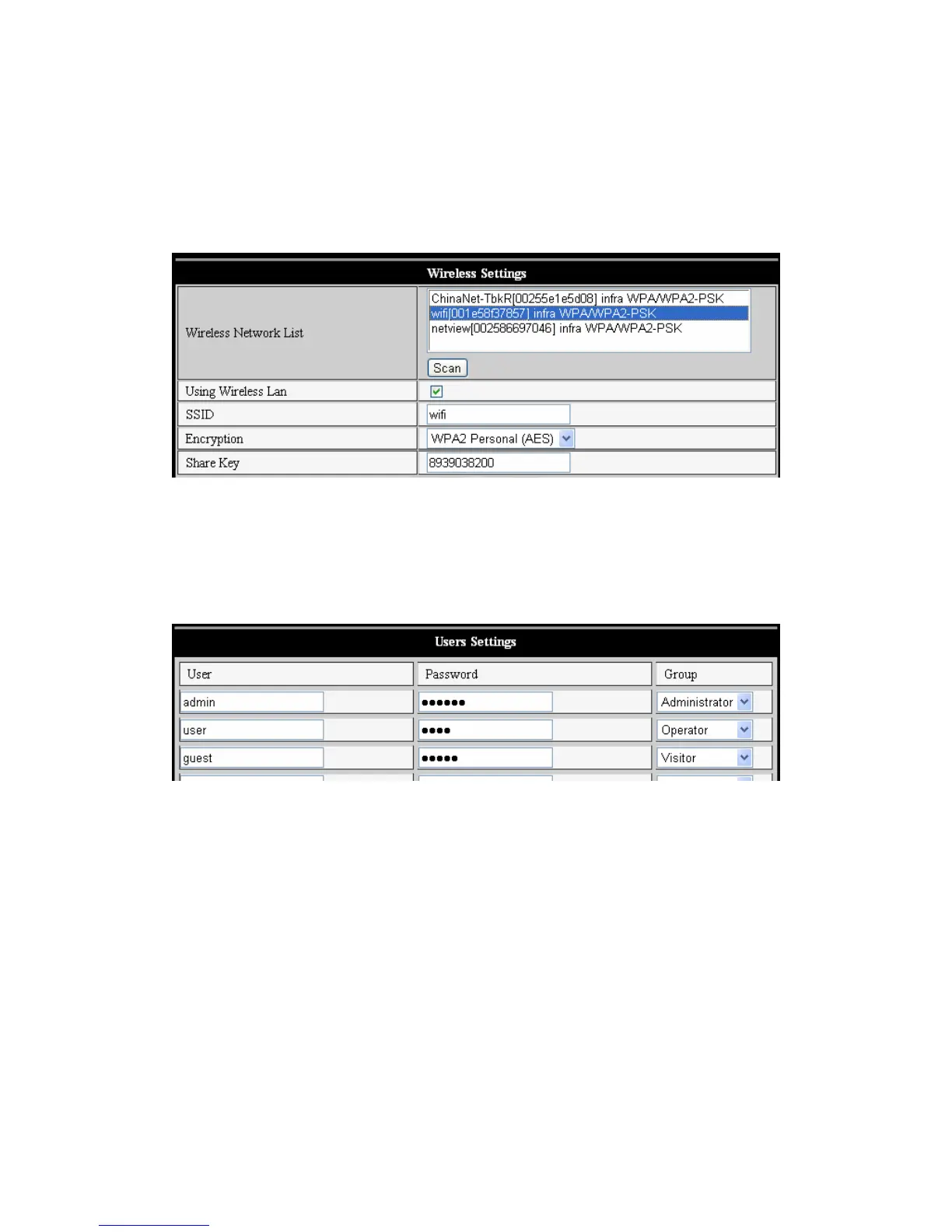
Lépjen a Wireless LAN Setting oldalra az alábbi 10. ábra szerint, és kattintson többször a „Search” (Keresés)
gombra. A Wireless Network List oszlopban megjelennek a talált vezeték nélküli hálózatok. Válasszon
közülük, és jelölje be a „Using Wireless Lan” négyzetet. Ekkor a megfelelő mezőkben megjelennek a
kiválasztott vezeték nélküli hálózat adatai. Írja be a jelszót és kattintson a „Set” (Beállít) gombra. Ezzel
befejeződött a WIFI beállítása.
10. ábra
Megjegyzés: Ha az eszköz a vezetékes és a WIFI hálózathoz egyaránt csatlakoztatva van, bekapcsolásakor
először a vezetékes hálózatra próbál rákapcsolódni. A WIFI hálózatra csak akkor kapcsolódik, ha a
vezetékesre nem tud rákapcsolódni. Az IP-cím és a port szám megegyezik a vezeték nélküli és a vezetékes
hálózat használatakor.
Speciális felhasználói beállítások
11. ábra
A következő három jogosultsági szint közül lehet választani: rendszergazda/kezelő/látogató. A rendszergazda
jogosultsága a legerősebb: minden beállítást módosíthat. A kezelő csak az IP kamera kezelésére jogosult – a
beállításokat nem módosíthatja. Lásd a 11. ábrát. A látogató csak nézni tudja a videojelet, de nem tudja
kezelni az IP kamerát. Alapértelmezés szerint a felhasználónév admin, a jelszó 123456.
Egyéb beállítások
Választhat a nyitott vagy zárt LED jelzőlámpa között. Ha a PTZ központ az indításhoz „Yes”-re van állítva, a
Pan/Tilt (pásztázás/döntés) a bekapcsoláskor középre megy és megáll. Beállíthatja a vízszintes és
függőleges oszcillálást, és ha rákattint a „view” felület patrol (oszcillálás) gombjára, akkor a beállítás szerint
elkezdi a mozgatást. Beállítható a PTZ sebesség is. A 0 a leggyorsabb.
61



 To Next Page