2. Oblast stavu displeje
V pravém horním rohu se nachází oblast stavu displeje, která indikuje stav zařízení:
- Jestliže není zařízení připojeno, tlačítko je šedé
- Jestliže je zařízení připojeno tlačítko je zelené
- Jestliže je zařízení nesprávně připojeno, tlačítko bude žluté
- Zní-li alarm, tlačítko bude červené
3. Zobrazovací oblast více kanálů
Jestliže je uživatelem přidáno více kanálů (viz 7.3.2) dojde k posunu na 4-Ch, 9-Ch a automatickému
zobrazení ostatních zařízení. Je-li vybrán obrázek v oblasti displeje, můžete provést přehrávání, zastavení,
záznam, řídit pan/tilt a další operace.
Těmito tlačítky můžete spustit video, zastavit ho, provádět monitorování, hovor,
záznam a pořízení snímku. K požadované funkci na tlačítko klikněte.
4. PTZ a ovládání videa
V oblasti pan/tilt můžete řídit pozici pomocí šipek: nahoru, dolů, vpravo, střed, vodorovný pohyb, svislý pohyb,
zastavení apod.
Otevření IO výstupu a uzavření IO výstupu.
Lze také nastavit obnovovací kmitočet, rozlišení, jas, kontrast a další parametry.
Použití IP kamery pomocí WAN
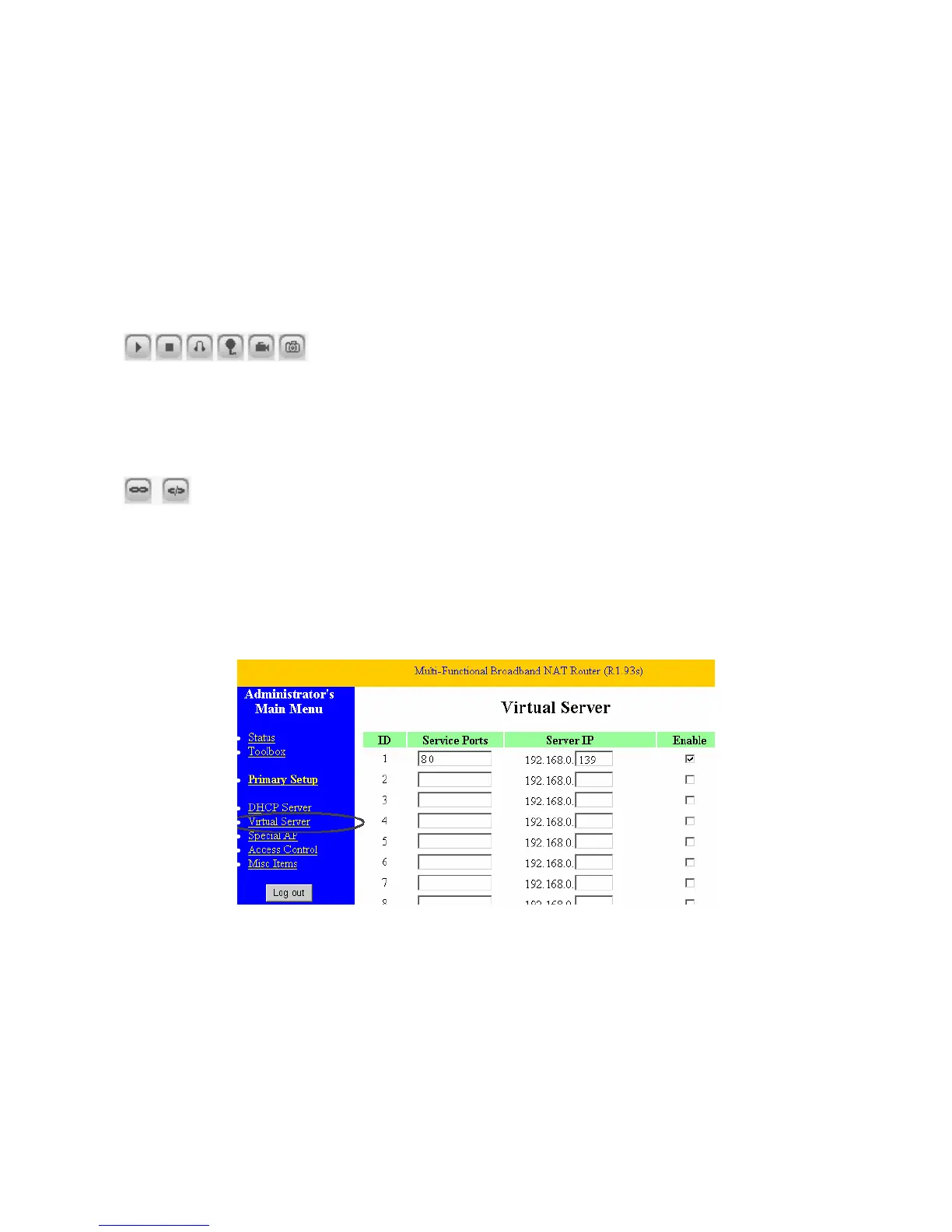
Přesměrování portu
K použití kamery na internetu je zapotřebí přesměrovat port vašeho routeru na IP kamery. K otevření portu
vašeho routeru a k zpřístupnění kamery na internetu si přečtěte část manuálu routeru „přesměrování portu“.
Viz příklad na obr. 9.
Obr. 9
Další nastavení
WIFI nastavení
Vstupte do nastavení bezdrátové LAN sítě podle níže uvedeného obrázku 10, klikněte několikrát na tlačítko
„Search“ (vyhledat) a dojde k zobrazení detekovaných bezdrátových sítí ve sloupci Wireless Network List.
Vyberte jednu z nich a zaškrtněte pole „Using Wireless Lan“ (použití bezdrátové LAN sítě) poté se objeví
příslušná data vybrané bezdrátové sítě. Vložte heslo a klikněte na „Set“ (nastavit), nyní je nastavení WIFI
ukončeno.
87



 To Next Page