English Deutsch Français Nederlands Italiano Español Magyar Suomi Svenska Česky
3
3. Het gebruik van de webcam
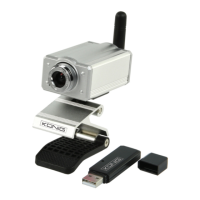
Als u de webcam met "AmCap" (opnamesoftware) wilt gebruiken, volg dan de
bovenstaande driver-installatieprocedure en verbind de webcam met uw computer. Klik
op Start > Programs (start > alle programma's) en zoek de KÖNIG webcam map waarin
zich de AmCap software bevindt.
3.1 Video Capturing (video-opname)
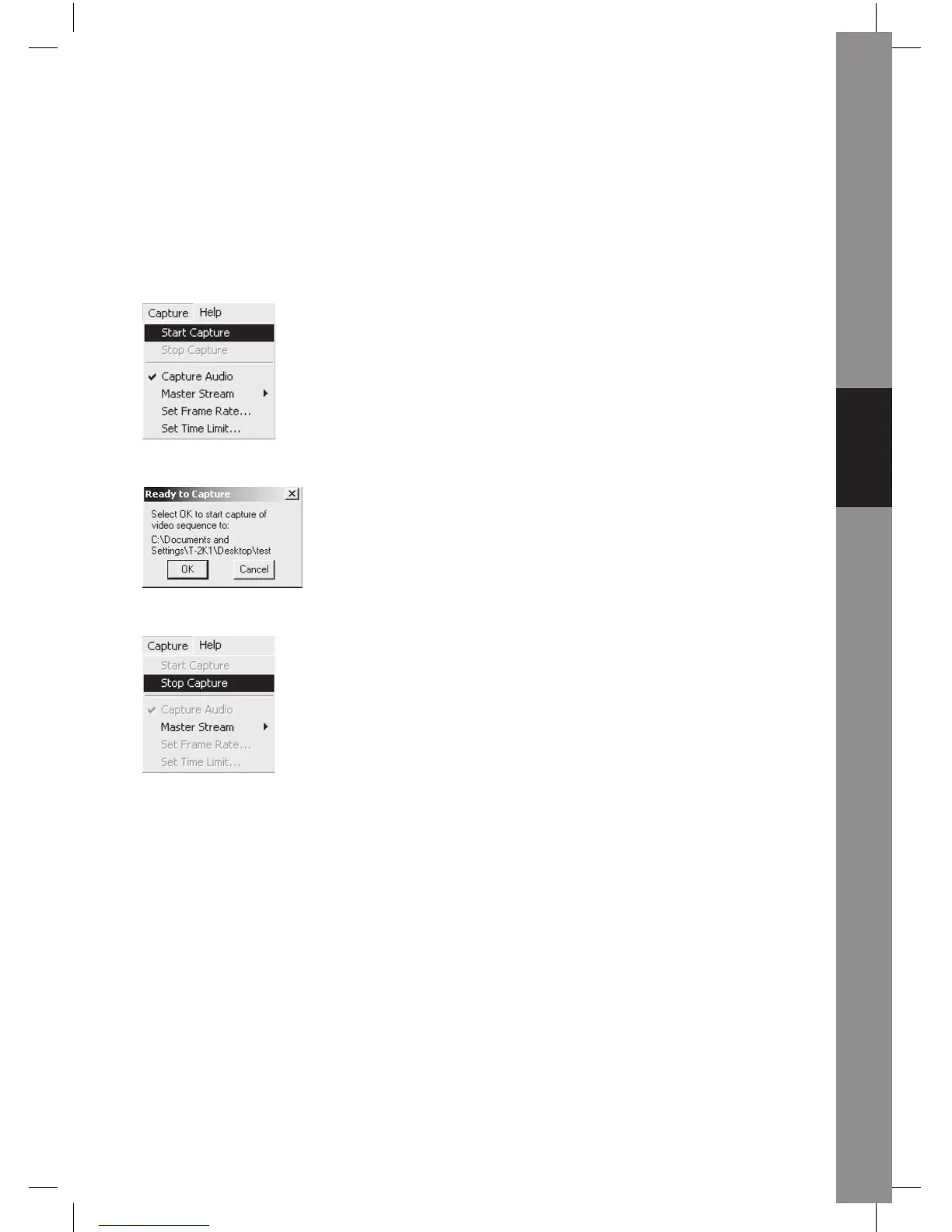
Klik op Capture (opname) / Start Capture (start opname):
Klik op OK om de video-opname te starten.
Om de opname te stoppen, klikt u op Capture (opname) / Stop Capture (stop opname).
Capture Time Limit (opnametijd begrenzing)
Om de tijd van de video-opname te begrenzen, klikt u op Options (opties) / Set Time
Limit (opnametijd begrenzing instellen).
Set Frame Rate (beeldherhalingsfrequentie instellen)
Om de beeldherhalingsfrequentie in te stellen, klikt u op Options (opties) / Set Frame
Rate (beeldherhalingsfrequentie instellen). Selecteer "Use frame Rate" (gebruik beeld-
herhalingsfrequentie), en stel vervolgens de door u gewenste beeldherhalingsfrequen
tie in.
Video Capture Pin (video-opname instellingen)
Klik op Options (opties) / Video Capture Pin (video-opname instellingen). Nu kunt u
de instellingen van de video-opname wijzigen, zoals Color format/Compression
(kleurformaat/compressie), Output Size (resolutie) en Quality (kwaliteit), enz. Klik op
Apply (toepassen) en OK.



 To Next Page