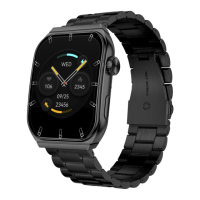
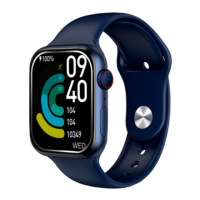
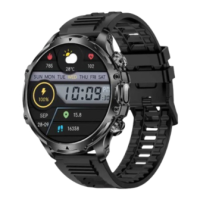
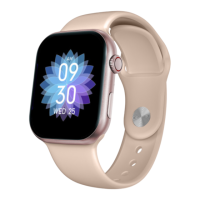
- Faites glisser votre doigt vers le bas pour afficher les
notifications d'applications, les appels manqués, les SMS et
autres notifications.
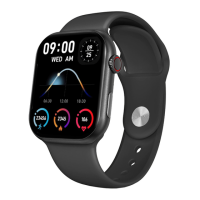
· Via le bouton de composition
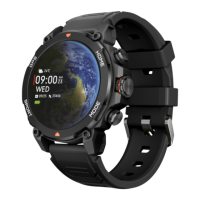
Appuyez sur le bouton de composition pour accéder au
menu principal. À partir de là, vous pourrez accéder à toutes
les fonctionnalités de la smartwatch en appuyant sur l'icône
correspondante. De plus, en le faisant tourner à partir de
l'écran principal, vous pouvez changer le cadran de la
montre.
· Via le bouton d'accueil
- Au-dessus du bouton de composition, vous trouverez le
bouton Accueil. De là, vous pouvez accéder au menu
complet avec toutes les fonctionnalités de la smartwatch.
· Via le bouton Mode
- Sous le bouton de cadran, vous trouverez le bouton Mode.
Il vous permet d'accéder au menu des différents modes
sportifs..
3.2 Changement du cadran de la montre
Il existe trois façons de changer le cadran de la montre :
- La première consiste à faire tourner le bouton de cadran à
partir de l'écran principal.
- La deuxième option consiste à appuyer longuement sur
l'écran principal. Dans ce cas, glissez vers la droite ou vers la
gauche pour choisir parmi les options.
- La troisième option se trouve dans l'application. Dans la
section Appareil de l'application, appuyez sur Galerie de
cadrans de montre. Vous avez le choix entre des centaines
de modèles. Lorsque vous téléchargez un cadran de montre,
il est automatiquement défini comme thème de l'écran
principal de la smartwatch. Il sera également ajouté à la liste
des cadrans de montre stockés dans la smartwatch. Vous
pourrez également créer vos propres cadrans, y compris
avec vos propres photos ou vidéos.
3.3 Appels
La smartwatch Explorer vous permet de passer, de recevoir,
de répondre et de rejeter des appels. Vous pouvez maintenir
une conversation téléphonique avec la smartwatch grâce à
son microphone et à son haut-parleur intégrés.
· Recevoir, répondre et rejeter des appels
Il est très important que la fonction de notification des
appels soit activée pour recevoir des appels. Les appels
s'affichent en temps réel sur l'écran et la montre émet un
son ou des vibrations.
Les appels peuvent être acceptés en appuyant sur l'icône
verte et rejetés en appuyant sur l'icône rouge. La
smartwatch Explorer est équipée d'un microphone et d'un
haut-parleur intégrés qui vous permettent de répondre aux
appels entrants sans avoir besoin de votre smartphone.
Si l'appel est accepté, vous pouvez y mettre fin en appuyant
sur l'icône rouge. Pour rejeter l'appel, appuyez sur l'icône
rouge avant de répondre. Une notification d'appel perdu
s'affiche sur l'écran de la smartwatch. Si la fonction d'appel
entrant n'est pas activée, la smartwatch affichera
uniquement les notifications d'appel entrant, mais
n'émettra pas de signaux en temps réel et ne vibrera pas.
· Passer des appels
Trois options s'offrent à vous pour passer des appels :
- Appeler un contact : La smartwatch Explorer vous permet
d'appeler les contacts enregistrés dans votre smartphone.
Pour synchroniser les contacts avec la smartwatch, vous
pouvez le faire à partir de l'application. Après avoir enregistré
dans l'Explorer les 20 contacts de votre choix, accédez à
l'icône verte du téléphone "Menu d'appel". Tous les contacts
que vous avez précédemment sélectionnés via l'application


 To Next Page
 Loading...