spegnere e riaccendere lo smartwatch.
- Se il dispositivo si connette e si disconnette rapidamente,
potrebbe esserci un'ostruzione tra il dispositivo e il telefono.
Indossare gioielli di metallo può interferire con la stabilità
della connessione.
- Se alcune funzioni, come la gestione delle chiamate, non
funzionano correttamente, verificare nelle impostazioni
dello smartphone se lo smartwatch è accoppiato
correttamente. Se così non fosse, disaccoppiare lo
smartwatch dall'interno dell'app Smart-Time Pro e ripetere
la procedura di accoppiamento.
- Se il dispositivo non si carica, la causa potrebbe essere una
porta di ricarica sporca o arrugginita.
3. Uso e funzioni
È molto importante accettare sempre tutte le autorizzazioni
richieste dall'app, affinché lo smartwatch funzioni in modo
ottimale. Affinché le funzioni dello smartwatch funzionino,
accertarsi di averle attivate tramite l'app..
3.1 Come navigare nello smartwatch
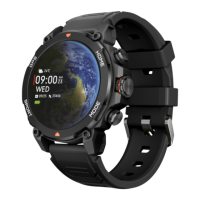
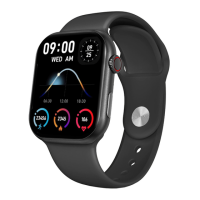
Il metodo di utilizzo dello smartwatch Explorer è molto
semplice e intuitivo::
· Tramite lo scorrimento dello schermo
- Passare il dito verso sinistra per accedere a un menu rapido
con alcune importanti preimpostazioni dei parametri di
salute, attività, sonno e meteo. Se si scorre il dito fino alla fine,
si trova il simbolo "+" con il quale è possibile aggiungerne
altri a scelta.
- Passare il dito verso destra per accedere rapidamente al
controllo della musica, dei contatti mobili o dell'assistente
vocale.
- Passare il dito verso l'alto per accedere a un menu con
funzioni pratiche: data, stato della batteria, meteo,
connessione BT, controllo della luminosità, sensore di
movimento, torcia, impostazioni e modalità di sospensione.
- Passare il dito verso il basso per visualizzare le notifiche
delle app, le chiamate perse, i messaggi di testo e altre
notifiche.
· Tramite il tasto di composizione
Premere il pulsante di composizione per accedere al menu
principale. Da qui sarà possibile accedere a tutte le funzioni
dello smartwatch toccando l'icona corrispondente. Inoltre,
ruotando dalla schermata principale, è possibile cambiare il
quadrante dell'orologio.
· Tramite il pulsante Home
- Sopra il pulsante di selezione, si trova il pulsante Home. Da
qui è possibile accedere al menu completo con tutte le
funzioni dello smartwatch.
· Tramite il tasto mode
- Sotto il pulsante del quadrante si trova il pulsante Modalità.
Da qui è possibile accedere al menu con le diverse modalità
sportive.
3.2 Modifica del quadrante dell'orologio
Esistono tre modi per cambiare il quadrante dell'orologio:
- La prima opzione consiste nel ruotare il pulsante di
selezione dalla schermata principale.
- La seconda opzione consiste nel toccare a lungo la
schermata principale. A questo punto, scorrere il dito verso
destra o verso sinistra per scegliere tra le opzioni.
- La terza opzione è all'interno dell'applicazione. Nella
sezione del dispositivo dell'app, toccare la Galleria dei volti
dell'orologio. Ci sono centinaia di facce tra cui scegliere.
Quando si scarica un quadrante, questo viene
automaticamente impostato come tema della schermata
principale dello smartwatch. Verrà inoltre aggiunto
all'elenco dei quadranti memorizzati nello smartwatch. È
inoltre possibile creare quadranti personalizzati, anche con
immagini o video personali.


 To Next Page
 Loading...