3.5.3) Konfiguracja interfejsu WAN
routera w trybie PPPoE
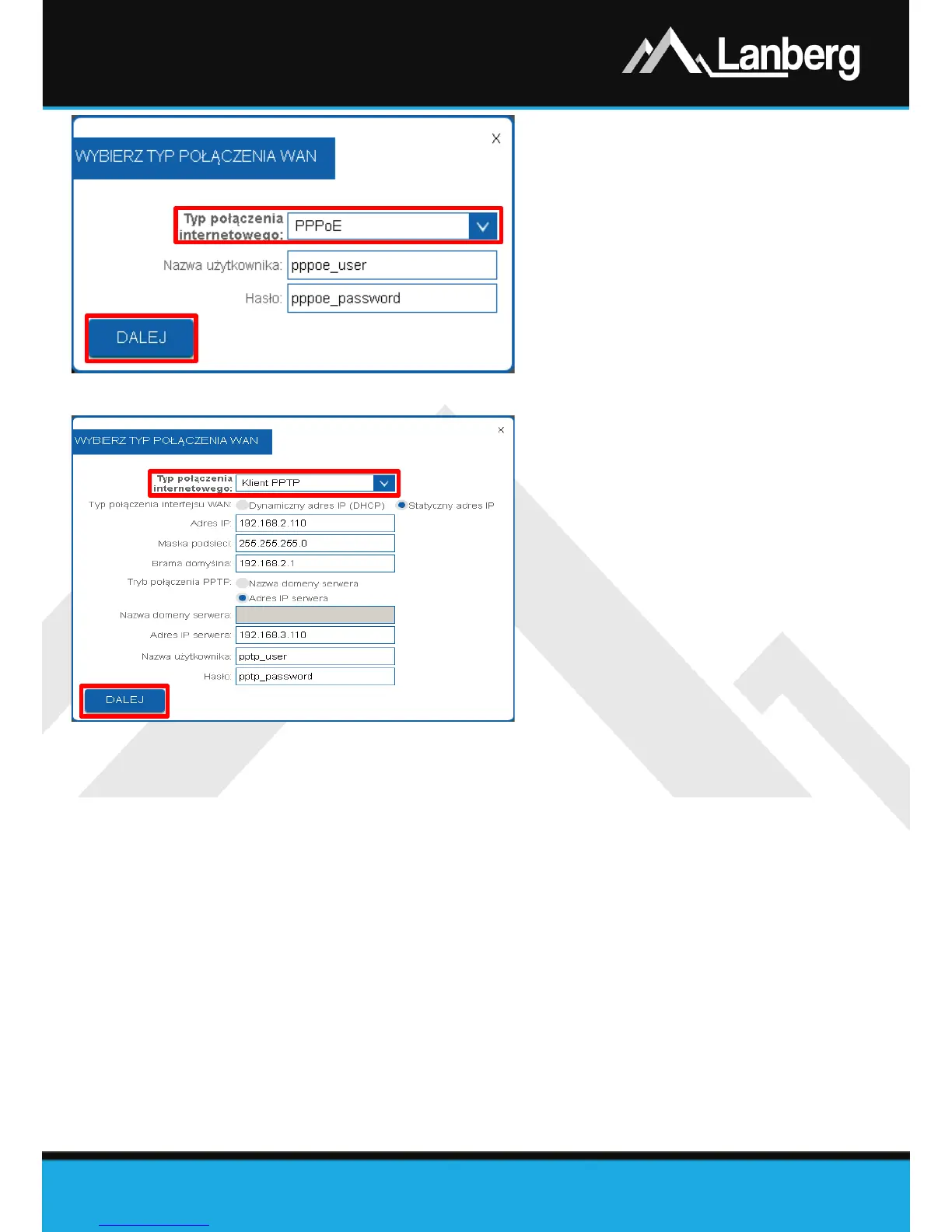
Krok 1) Z nowo otwartego okna, z rozwijalnej
listy „Typ połączenia internetowego”
wybierz wpis „PPPoE”,
Krok 2) Uzupełnij wartość pola „Nazwa
użytkownika”, oraz „Hasło” otrzymane
od usługodawcy internetowego,
Krok 3) Naciśnij przycisk „Dalej”,
Krok 4) Dalsza część konfiguracji (Wi-Fi) opisana
jest w punkcie 3.5.11.
3.5.4) Konfiguracja interfejsu WAN routera w trybie klienta tunelu PPTP
Krok 1) Z nowo otwartego okna, z rozwijalnej
listy „Typ połączenia internetowego”
wybierz wpis „Klient PPTP”,
Krok 2) W zależności od zdefiniowanej sieci dla
interfejsu WAN routera, wybierz
automatyczną konfigurację interfejsu
WAN w polu „Typ połączenia interfejsu
WAN” zaznaczając „Dynamiczny adres IP
(DHCP)” lub w przypadku konieczności
ręcznych ustawień wybierz „Statyczny
adres IP”, uzupełniając po tym
dodatkowo pola „Adres IP”, „Maska
podsieci” oraz „Brama domyślna” dla
interfejsu WAN routera,
Krok 3) Następnie, w zależności czy urządzenie końcowe do którego ma być zestawione połączenie tunelu
VPN po protokole PPTP z routerem Lanberga posiada zmienny lub stały adres IP, ustaw
odpowiednio wartość pola „Tryb połączenia PPTP” na „Nazwa domeny serwera” w przypadku,
gdy urządzenie końcowe posiada zmienne IP oraz swój unikalny identyfikator w postaci domeny
przyznanej przez usługę DDNS lub „Adres IP serwera” jeśli urządzenie końcowe posiada stały
adres IP. Brak spełnienia jednego z wymienionych warunków może skutkować problemami z
zestawieniem tunelu VPN. Następnie uzupełnij pola „Nazwa domeny serwera” lub „Adres IP
serwera” oraz „Nazwa użytkownika” i „Hasło”,
Krok 4) Naciśnij przycisk „Dalej”,
Krok 5) Dalsza część konfiguracji (Wi-Fi) opisana jest w punkcie 3.5.11.


 To Next Page
 Loading...