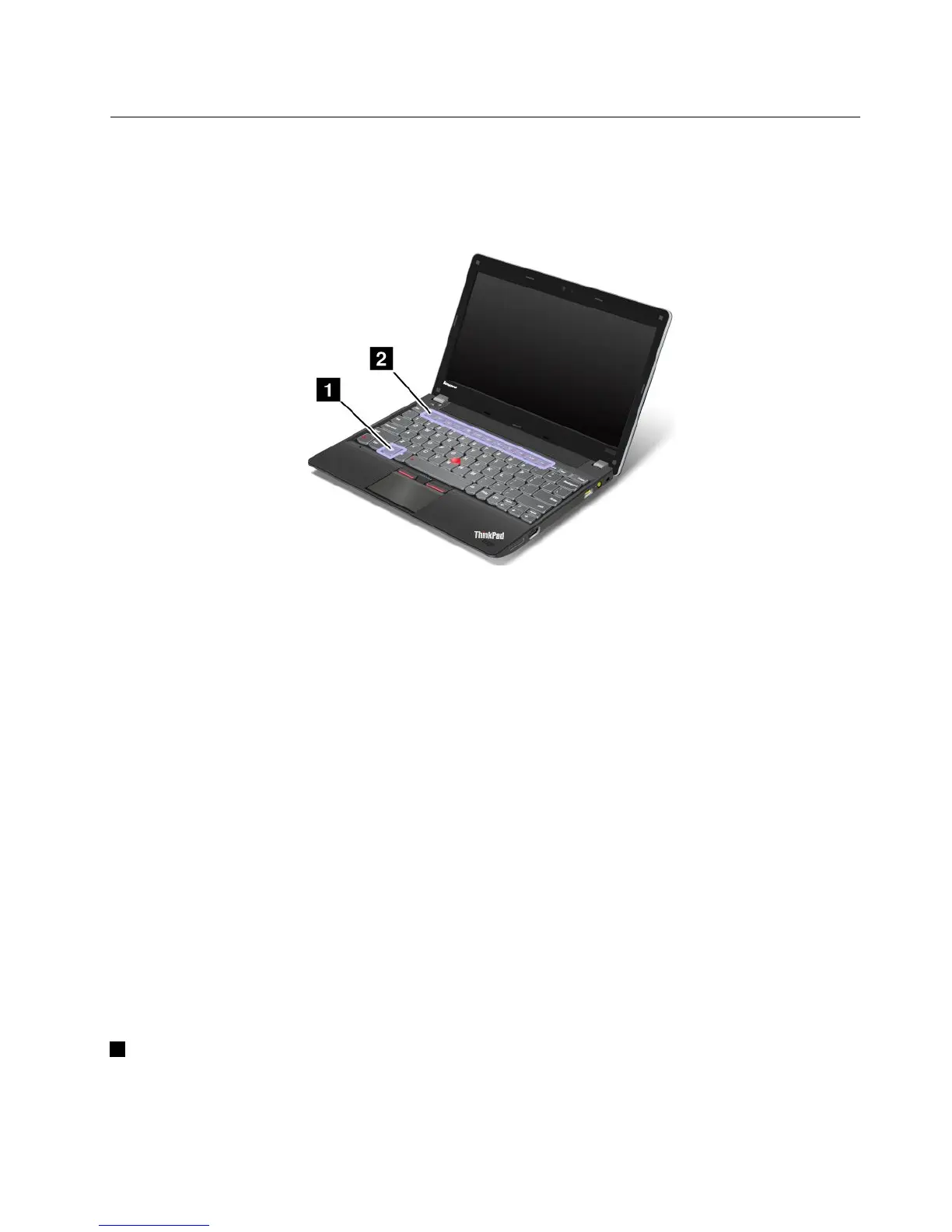
Erikoisnäppäimetja-painikkeet
Tietokoneessaonuseitaerikoisnäppäimiäja-painikkeita,joidenavullatyöskentelysujuuhelpostija
tehokkaasti.
Seuraavassakuvassanäkyväterikoisnäppäintenja-painikkeidensijainnit.
VoitottaaThinkPad-laitteenF1–F12-näppäintentoiminnotkäyttöönjakäyttäänäppäimiäoletustilassatai
Legacy-tilassa.Voitoletustilassasuorittaakuhunkinnäppäimeenmerkitynerikoistoiminnonpainamalla
kyseistänäppäintä.JosvalitsetLegacy-tilan,voitkäyttäänäppäimiinmerkittyjäerikoistoimintoja,kunpainat
Fn-näppäintäjahaluamaasitoimintonäppäintäsamanaikaisestijavapautatmolemmatnäppäimet.
JoshaluatvaihtaanäppäimienF1–F12asetuksiaWindows-käyttöjärjestelmässä,toimiseuraavasti:
1.AvaaThinkPad-näppäimistönasetusikkunajommallakummallaseuraavistatavoista:
•ValitseKäynnistä➙Ohjauspaneeli.NapsautakuvakenäkymässäNäppäimistö.
•PainaFn-näppäintäneljänsekunninajan.
2.NapsautaThinkPad-näppäimetF1–F12-välilehteä.
3.Määritäasetuksetnäyttööntulevienohjeidenmukaisesti.
JoshaluatvaihtaanäppäimienF1–F12asetuksiaThinkPadSetup-ohjelmankautta,toimiseuraavasti:
1.Käynnistätietokone.KunThinkPad-logonäyttötuleenäkyviin,painaF1-näppäintä.Näkyviintulee
ThinkPadSetup-ohjelmanpäävalikko.
2.ValitseCong➙Keyboard/Mouse➙ChangetoF1-F12keys.
3.Määritäasetuksetnäyttööntulevienohjeidenmukaisesti.
4.Tallennamuutoksetjalopetaohjelma.
Seuraavassaesitelläänerikoisnäppäimetja-painikkeet.
1Windows-näppäin
NäppäimenpainallustuonäkyviintaipiilottaaWindows-käyttöjärjestelmänKäynnistä-valikon.
Luku2.Tietokoneenkäyttö19













 To Next Page