•«Incidentsliésàl'alimentation»àlapage138
Touchesetboutonsspéciaux
Votreordinateurdisposedeplusieurstouchesetboutonsspéciauxquivousaiderontàtravaillerplus
facilementetdemanièreplusefcace.
VouspouvezpermuterlafonctiondestouchesF1-F12duThinkPadpourutiliserlestouchesenmodeDefault
ouenmodeLegacy.EnmodeparDefault,vouspouvezactiverlesfonctionsspécialesillustréessurchaque
toucheenappuyantdirectementsurlatouchecorrespondante.EnmodeLegacy,pourlancerlesfonctions
spécialesillustréessurchaquetouche,maintenezlatoucheFnenfoncée,puisappuyezsurlatouchede
fonctionsouhaitéeetrelâchezlesdeuxtouches.
PourpermuterlafonctiondestouchesF1-F12dansl'environnementWindows,procédezcommesuit:
1.OuvrezlafenêtrePropriétésduclavierThinkPadenprocédantcommesuit:
•CliquezsurDémarrer➙Panneaudeconguration.Danslavuedesicônes,cliquezsurClavier.
•AppuyezsurlatoucheFnpendantquatresecondes.
2.Cliquezsurl'ongletTouchesF1-F12ThinkPad.
3.Congurezlesparamètresàvotreconvenanceensuivantlesinstructionsàl'écran.
PourpermuterlesfonctionsdestouchesF1-F12vialeprogrammeThinkPadSetup,procédezcommesuit:
1.Démarrezl'ordinateur.Lorsquel'écrand'accueilduThinkPads'afche,appuyezsurlatoucheF1.
LemenuprincipaldeThinkPadSetups'afche.
2.SélectionnezCong➙Keyboard/Mouse➙ChangetoF1-F12keys.
3.Congurezlesparamètresàvotreconvenanceensuivantlesinstructionsàl'écran.
4.Enregistrezlesmodicationsetquittez.
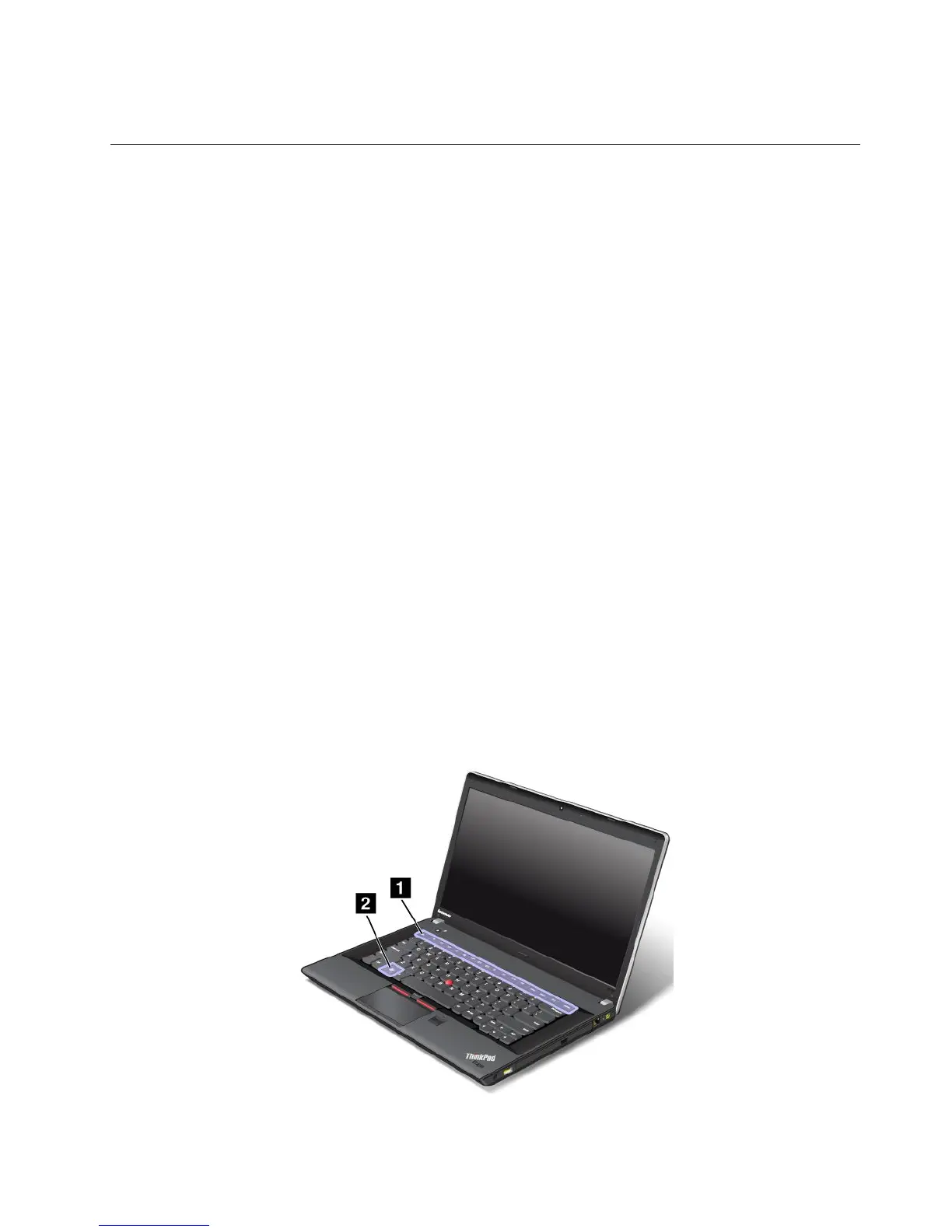
TouchesspécialesduThinkPadEdgeE430,E430cetE435
Lagureci-dessousprésentelesemplacementsdestouchesspécialesetdesboutonspourlesThinkPad
EdgeE430,E430cetE435.
Voiciunebrèveintroductionauxtouchesspécialesetauxboutons.
Chapitre2.Utilisationdevotreordinateur21










 To Next Page