Fonctionnalités personnalisées 19
QuickMemo+
Présentation de QuickMemo+
Vous pouvez créer des notes créatives à l’aide de nombreuses options
TVSDFCMPDOPUFTBVYGPODUJPOTBWBOD¨FTDPNNFMBHFTUJPOEFTJNBHFT
FUDBQUVSFTEś¨DSBORVJOFTPOUQBTQSJTFTFODIBSHFQBSMFCMPDOPUFT
conventionnel.
Création d’une note
1
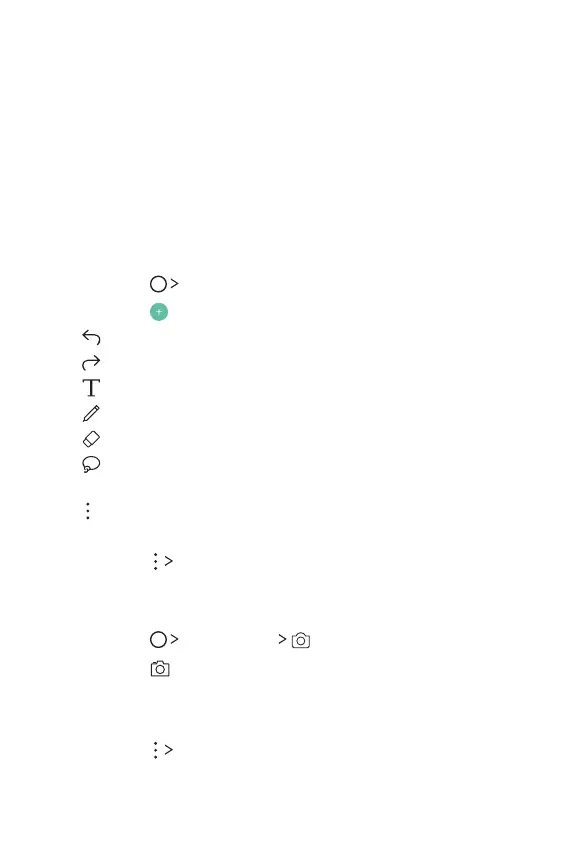
Appuyez sur QuickMemo+.
2
Appuyez sur pour créer une note.
Ţ
: Annulation de la dernière action.
Ţ
: Rétablissement de la dernière action annulée.
Ţ
: Rédaction d’une note à l’aide du clavier.
Ţ
: Rédaction de notes à la main.
Ţ
: Effacement des notes manuscrites.
Ţ
: Faire un zoom arrière ou avant, pivoter ou effacer les parties
d’une note manuscrite.
Ţ
: Accès à d’autres options, comme partager et verrouiller des
OPUFTDIBOHFSMFTUZMFEVCMPDOPUFTFUJOT¨SFSEVDPOUFOV
3
Appuyez sur Te rm ine r pour enregistrer la note.
Annotation d’une photo
1
Appuyez sur QuickMemo+ .
2
Appuyez sur pour prendre une photo, puis appuyez sur OK.
Ţ -BQIPUPFTUBMPSTBVUPNBUJRVFNFOUKPJOUFEBOTMFCMPDOPUFT
3
Annotez librement la photo.
4
Appuyez sur Te rm ine r pour enregistrer la note.



 To Next Page