21
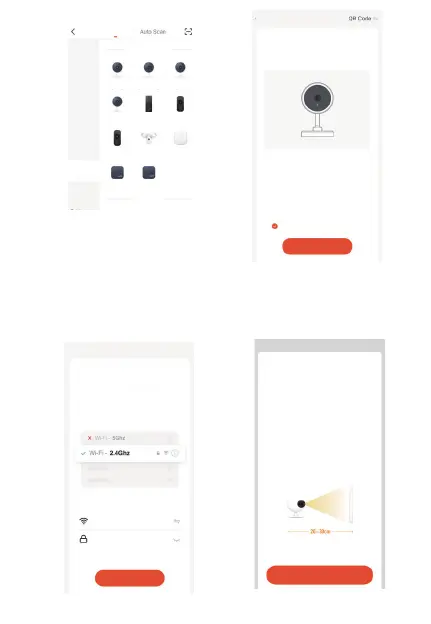
Schritt 3 Das WiFi-Netzwerk Ihres Geräts wird als Standardnetzw-
erk angezeigt. Fügen Sie einfach Ihr WiFi-Passwort hinzu oder
wählen Sie ein anderes Netzwerk. Klicken Sie auf Bestätigen und
dann auf Weiter und scannen Sie den QR-Code mit Ihrem neuen
Gerät.
Wählen Sie den Ihren Gerätetyp :
“Wiederaufladbare Außenkamera”
Manuell hinzufügen
Videoüberwachung
Beleuchtung
Sensoren
Große
Haushaltsgerä
te
Kleine
Haushaltsgerä
te
Küchengeräte
Sport &
Gesundheit
Sicherheit &
Videoüber-
wachung
Contrôle de la
passerelle
Smartkamera
(Wifi)
Smartkamer
(Breitband)
Smartkamer
(BLE)
Intelligente
Türklingel
Kamera für
Türklingel
Smartkamer
(4G)
Intelligente
Türklingel
(Breitband)
Flutlichtkamera Basisstation
NVR DVR
Smartes Schloss
Abbrechen
Setzen Sie das Gerät zunächst zurück.
Schalten Sie das Gerät ein und vergewissern Sie sich, dass
die Anzeige schnell blinkt oder ein Ton zu hören ist.
Führen Sie das Pairing gemäß der
Anweisungen aus.
Vergewissern Sie sich, dass die Anzeige
schnell blinkt oder ein Ton zu hören ist.
Weiter
SKYAEEE02.4
Abbrechen
Wählen Sie 2,4-GHz-Wi-Fi-Netzwerk
und geben Sie das Passwort ein.
Scannen Sie den QR-Code mit Ihrer
Kamera.
Wenn Ihr Wi-Fi auf 5 GHz eingestellt ist, stellen
Sie es bitte auf 2,4 GHz ein. Wie Sie Ihren
Router einstellen können.
Klicken Sie auf Weiter. Auf dem Mobiltelefon
wird ein QR-Code angezeigt. Verwenden Sie die
Kamera, um den QR-Code in einem Abstand von
15 bis 20 cm vom Mobiltelefon zu scannen.
Weiter
Abbrechen
Weiter


 To Next Page
 Loading...