4140
Adhesive tape
USB cable
Bracket
Power adapter
Protective strip
Adhesive tape
USB cable
Bracket
Power adapter
Protective strip
Veuillez maintenir un réseau disponible
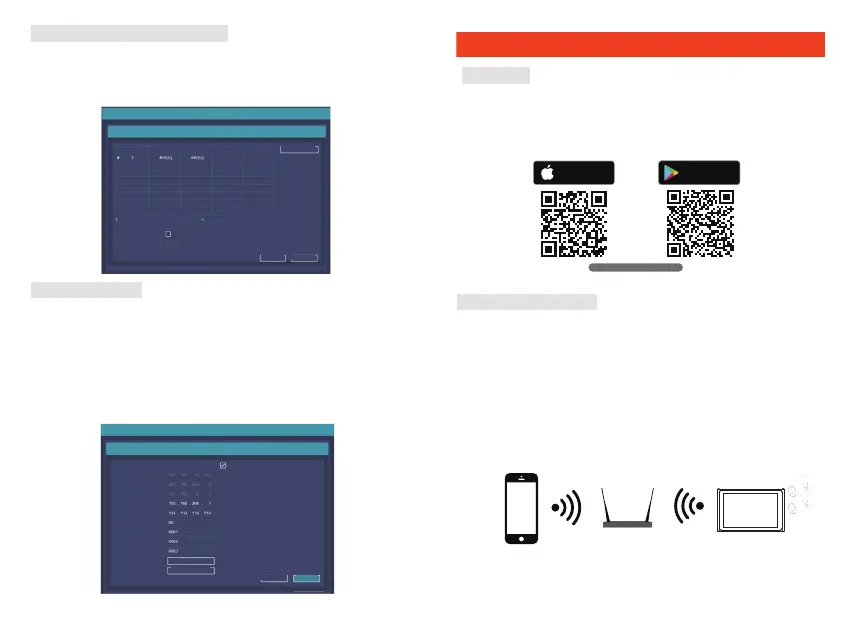
Formatowanie dysku twardego
1.Wciķnij prawy przycisk myszy, aby siô zalogowaâ Otwórz „Menu
gğówne”䊻Ustaw ienia system u䊻Zarz㾐dzanie dyskiem HDD.
2.Kliknij „Sformatuj dysk”.
3.Status dysku twardego zmieni siô na „w uŕyciu”.
KonƬguracja sieci
1. Upewnij siô, ŕe przewód sieciowy jest prawidğowo podğàczony do
sieci LAN oraz umoŕliwia dostôp do Internetu.
2.Otwórz „Menu gğówne”䊻Ustaw ien ia system u䊻Ko nfig uracja sieci
3. Wybierz „DHCP”, a nastôpnie kliknij „zapisz”. Adres IP zostanie
automatycznie pobrany z serwera DHCP.
4. Jeŕeli adres IP jest inny, niŕ 0.0.0.0, oznacza to,ŕe konƬguracja
zakoġczyğa siô pomyķlnie. Nastôpnie odķwieŕ. Jeŕel
i konƬguracja nie
powiodğa siô, wprowadœadres IP oraz adres bramy sieciowej rôcznie.
cağkowita
dostôpna
Limit czasu zapis u wideo
Sieâ
ğówny DNS
apasowy DNS
Zaawansowane
rzewodowa karta sieciowa
Poğàczenie bezprzewodowe
Pobieranie
Aplikacja Link2Home Pro jest dostôpna zarówno na iOS jak i
system Android. Wyszukaj”Link2Home Pro” w App Store lub
Android Market lub zeskanuj poniŕszy kod QR, by pobraâ aplikacjô.
KonƬguracja routera
To urzàdzenie jest kompatybilne jedynie z siecià Wi-Fi 2.4GHz. Nie
jest kompatybilne z 5GHz. Wiôkszoķâ routerów przeznaczonych do
uŕytku domowego wyposaŕRna jest w dwa pasma czôstotliwoķFi,
dziôki czemu z
miana ustawieġ routera nie powinna byâ konieczna.
Jeŕeli nie posiadasz dwupasmowego routera, wybierz wğaķFiwà sieâ
2.4GHz przed konƬguracjà WiFi. Podczas konƬguracji urzàdzenia
upewnij siô,ŕe Twoje urzàdzenie mobilne, router oraz urzàdzenie
Link2Home znajdujà siô tak blisko siebie, jak to tylko mRŕliwe. Po
zakoġczeniu konƬguracji mRŕesz przenieķâ urzàdzenie.
3RELHU]DSOLNDFMôL26L$QGURLG
Pobierz z
Apple Store
Pobierz z
Google Play


 To Next Page
 Loading...