44 45
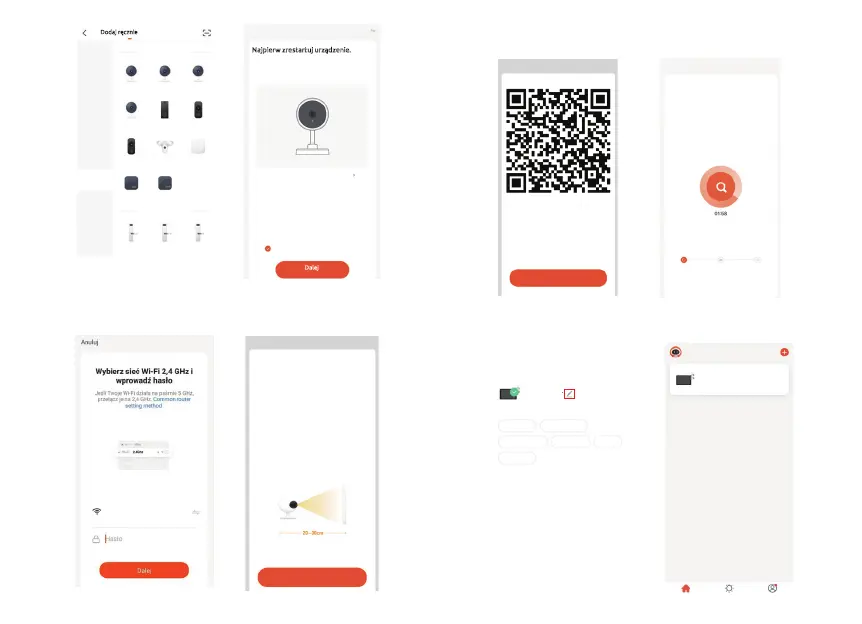
Wybierz rodzaj swojego urzàdzenia.
3. Sieâ Wi-Fi twojego urzàdzenia zostanie wyķwietlona jako domyķlna.
Wprowadœ hasğo do swojej sieci Wi-Fi lub wybierz innà sieâ.
Kliknij „Dalej”, a nastôpnie zeskanuj kod QR za pomocà
nowego urzàdzenia.
4. Gdy usğyszysz sygnağ, wciķnij „Sğyszağem dœwiôk”.
Konfiguracja powinna zajàâ okoğo 30 sekund.
5. Urzàdzenie zostağo dodane. Na tym ekranie moŕliwa jest
zmiana nazwy urzàdzenia.
8Vğ\V]DğHPV\JQDğ
=HVNDQXMNDPHUàNRG45
le code QR.
.OLNQLM'DOHM1DWHOHIRQLHZ\ķ
ZLHWOLVLôNRG45=HVNDQXMNRG
45]DSRPRFàNDPHU\WU]\PDMàF
HNUDQWHOHIRQXZRGOHJğRķFL
15-20cm od kamery.
Anuluj
Dalej
Bezprzewodowy NVR AI
Dom
Inteligentny
Ja
'RGDZDQLHXU]àG]Hġ
8SHZQLMVLôŕHXU]àG]HQLHMHVWXUXFKRPLRQH
Skanuj za
XU]àG]HQLDPL
Zarejestruj w
chrmurze
Uruchom
XU]àG]HQLH
Anuluj
(BLE)
(Zigbee)
(Wi-Fi)
rzàdzenia
ospodarstwa
omowego
rzàdzenia
ospodarstwa
kamera
kamera
kamera
kamera
dzwonek do
drzwi
zwonek do drz
oķwietlenie
Control
Upewnij siô, ŕe kontrolka miga
szybko lub sğychaâ dœwiôk.
Dokoġcz parowanie zgodnie z
in
strukcjami.
Uruchom urzàdzenie i upewnij siô, ŕe kontrolka pulsuje
lu
b wydany zostağ sygnağ dœwiôkowy.
Najpierw zrestartuj urzàdzenie.
QR Code
SKYAEEE02.4
ĂŬŽŷĐnj
Bezprzewodowy NVR AI
8U]àG]HQLHGRGDQRSRP\ķOQLH
Salon *ğÎZQDV\SLDOQLD
Sypialnia Jadalnia Kuchnia
Biuro


 To Next Page
 Loading...