91 По-русски
На сервере
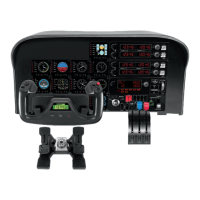
1 Убедитесь, что на этом компьютере установлены и запущены приложение FSX и драйверы
панели FIP.
2 Вставьте оригинальный диск DVD1 (для розничной продажи), выпуск FSX Deluxe.
Откройте папку SDK и запустите установочный файл Setup.exe.
3 Выберите отображение скрытых файлов. В проводнике (в версии Windows Vista нажмите
клавишу Alt) выберите «Инструменты > Параметры папок». Откройте вкладку «Вид».
В списке «Дополнительные параметры > Скрытые файлы и папки» выберите «Показывать
скрытые файлы и папки».
4 Найдите файл SimConnect.xml
В версии Vista: C:\Users\username\AppData\Roaming\Microsoft\FSX\
В версии XP: C:\Documents and Settings\Application Data\Microsoft\FSX\
Добавьте раздел в разделе <SimBase.Document...>
<SimConnect.Comm>
<Disabled>False</Disabled>
<Protocol>IPv4</Protocol>
<Scope>global</Scope>
<Address>SERVER_MACHINE_IP_ADDRESS</Address>
<MaxClients>64</MaxClients>
<Port>SERVER_MACHINE_PORT_NUMBER</Port>
<MaxRecvSize>4096</MaxRecvSize>
<DisableNagle>False</DisableNagle>
</SimConnect.Comm>
Примечание. Вставьте в поле вверху IP-адрес сервера, который можно найти, выбрав «Панель управления >
Сетевые подключения > Подключение по локальной сети». Откройте вкладку «Поддержка».
Примечание. Номер порта, который вы укажете, должен быть больше 1024 (но не 8080). Рекомендуется
использовать номер 2001.
Примечание. IP-адрес сервера и номер порта стоит записать — они вам понадобятся при настройке клиента.


 To Next Page
 Loading...