99 Po polsku
Na komputerze klienckim
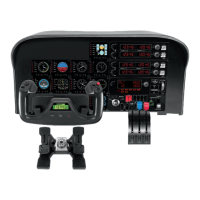
5 Upewnij się, że sterowniki panelu Flight Instrument Panel są zainstalowane
i działają prawidłowo.
6 Pobierz i zainstaluj pakiet redystrybucyjny programu Microsoft Visual C++ 2005
(x86) — NIE wersję SP1!
7 Skopiuj plik SimConnect.msi z serwera i rozpocznij instalację. Domyślna lokalizacja
na serwerze: C:\Program Files\Microsoft Games\Microsoft Flight Simulator X SDK\
SDK\Core Utilities Kit\SimConnect\SDK\lib\
8 Utwórz plik tekstowy w folderze Moje dokumenty i zmień jego nazwę
na SimConnect.cfg Ten plik powinien mieć następującą zawartość:
[SimConnect]
Protocol=IPv4
Address=SERVER_MACHINE_IP_ADDRESS
Port=SERVER_MACHINE_PORT_NUMBER
MaxReceiveSize=4096
DisableNagle=0
Uwaga: Podaj adres IP serwera i numer portu wybrany w kroku 4.
• Aby uruchomić panel przyrządów, uruchom symulator FSX na serwerze.
Konieczne może być zezwolenie w ustawieniach zapory sieciowej symulatorowi FSX
na działanie jako serwer. W razie problemów z połączeniem się z tym komputerem
tymczasowo wyłącz zaporę, aby sprawdzić, czy można nawiązać połączenie.
• Na komputerze klienckim uruchom LogiFlightSimX.exe. Plik znajduje się w:
C:\Program Files\Logitech\FSX Plugin\
Uwaga: Jeśli to nie przyniesie efektu, otwórz Menedżera zadań i sprawdź, czy program LogiFlightSimX.
exe znajduje się na liście uruchomionych procesów. Jeśli program SimConnect nie może znaleźć serwera
lub nawiązać z nim połączenia, program LogiFlightSimX.exe uruchomi się tylko na chwilę i nie wyświetli
żadnych wskaźników. W takim przypadku spróbuj wyłączyć zaporę.


 To Next Page
 Loading...