30 FRANÇAIS
MISE SOUS TENSION ET LOGICIEL
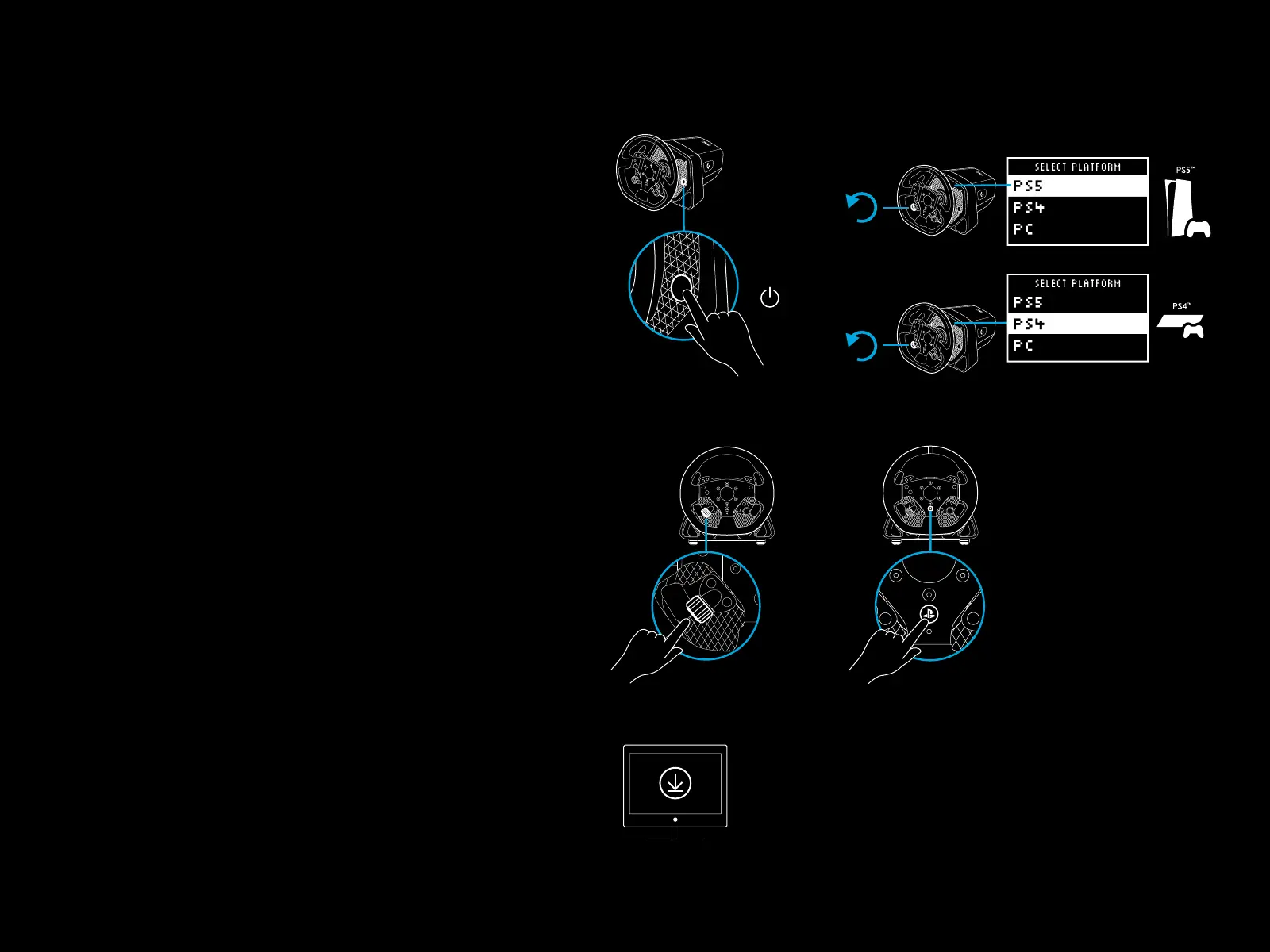
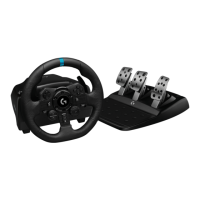
1 Allumez le volant en appuyant sur le bouton d'alimentation
situé à l'avant de la base de ce dernier. Le contour du volant
tournera légèrement pour vérier son calibrage, puis se
centrera.
2 L'achage des paramètres sur la base du volant
vousinviteraensuite à choisir la plate-forme sur laquelle
voussouhaitez jouer.
3 Utilisez la molette gauche ou droite du volant pour
sélectionner la plate-forme, puis poussez la molette jusqu'à
ce qu'elle s'enclenche pour faire votre choix.
4 Appuyez sur le bouton PS pour vous connecter et synchroniser
le volant avec votre prol de joueur préféré.
– Pour jouer sur votre console, il sut de charger le jeu
compatible de votre choix et de commencer la course.
– Sur PC, vous devez d'abord télécharger et installer
la dernière version du logiciel Logitech G HUB sur
www.logitechG.com/GHUB. Une fois celle-ci installée,
vous pouvez commencer les courses dans les jeux de
votre choix. N'oubliez pas que certains titres exigent que
vous conguriez d'abord le volant dans les paramètres
decontrôle du jeu avant de pouvoir fonctionner.
Vous pouvez également utiliser le mode de compatibilité
G923 pour certains titres qui peuvent être nécessaires pour
faire fonctionner le volant ou pour simplier l'installation.
Voustrouverez des détails sur la manière d'y accéder dans
lasection du manuel consacrée à l'achage des paramètres.
Une fois terminé, pour éteindre le volant, appuyez et maintenez
le bouton d'alimentation pendant 2 secondes.
ACTIVÉ
1 2
3 4
www.logitechG.com/ghub


 To Next Page