80
Cambio del perl actual
La pantalla multifunción se puede usar para cambiar el perl actual ’al instante’. Se puede,
por ejemplo, constatar que no se está usando el perl correcto para el juego en curso.
Para cambiar el perl al instante
1. Pulsa el botón de embrague. Los LED en el embrague y en el control de selector de vista
principal de la palanca de vuelo empiezan a emitir destellos. Pulsar los botones no afecta
al juego en curso cuando el embrague está activado.
2. Mueve el control de selector de vista principal de la palanca de vuelo arriba (norte)
oabajo (sur) para recorrer los perles. A medida que lo hagas, los nombres de los perles
se mostrarán en la la inferior de la sección central de la pantalla multifunción.
Nota: La pantalla multifunción se puede usar para acceder a cualquier carpeta
delordenador. Para abrir una carpeta, empuja el selector de vista a la derecha (este).
Para subir un nivel, desplázate por los archivos y carpetas de la carpeta actual hasta
quese muestre [...], entonces empuja el selector de vista a la derecha (este).
3. Selecciona el perl que quieras moviendo el control de selector de vista principal
aladerecha (este) cuando el nombre del perl se muestre en la pantalla multifunción.
Se convierte en el perl actual y su conguración se aplica cuando reanudes el juego
encurso.
Sugerencia: El perl actual se puede borrar moviendo el selector de vista a la izquierda
(oeste). Los botones de la palanca y del acelerador vuelven a su conguración
predeterminada.
4. Suelta el embrague. La forma de hacerlo depende de la conguración del embrague.
Deja de pulsar el botón de embrague o púlsalo y suéltalo.
Visualización de la fecha y la hora
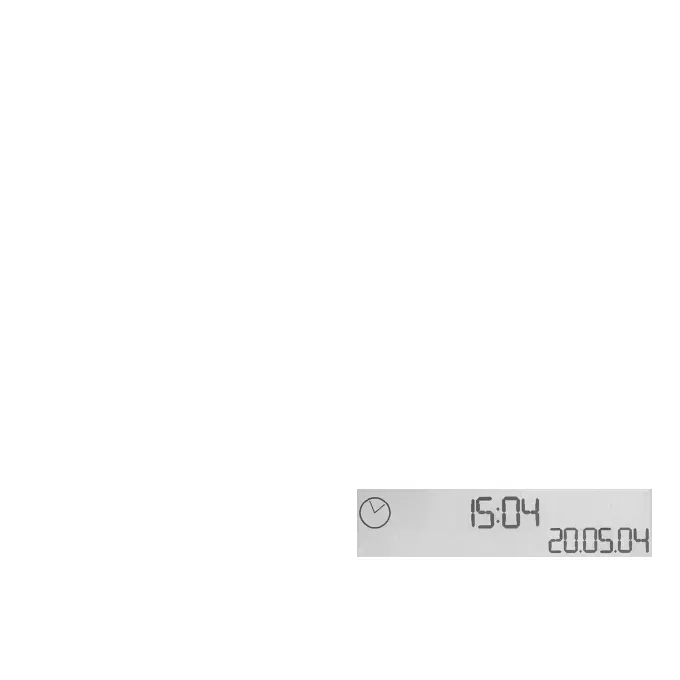
La parte inferior de la pantalla multifunción
muestra la hora y fecha actuales:
Esta parte de la pantalla multifunción
también se puede usar como cronómetro. Para alternar entre ambas funciones se pulsa
elbotónFunción. Consulta Uso del cronómetro, a continuación, para más detalles sobre
esta función.


 To Next Page