English
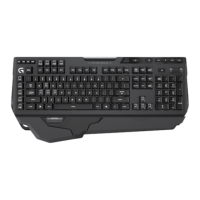
Know your product
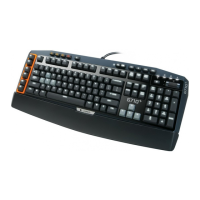
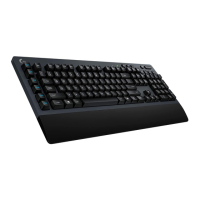
1. G-keys (programmable)
2. M-keys
3. MR-key
4. Game/Windows® key
5. Zone 1 backlight key
6. Zone 2 backlight key
7. Media keys
8. Game mode LED
9. Mute
10. Volume
11. Palm rest
12. USB 2.0 pass-through port
13. USB cable connectors
Français
Présentation du produit
1. TouchesG (programmables)
2. TouchesM
3. ToucheMR
4. Touche Jeu/Windows®
5. Touche de rétroéclairage de la zone1
6. Touche de rétroéclairage de la zone2
7. Touches multimédia
8. Témoin lumineux du mode Jeu
9. Sourdine
10. Volume
11. Repose-poignets
12. Port USB2.0 relais
13. Connecteurs du câble USB
Español
Componentes del producto
1. Teclas G (programables)
2. Teclas M
3. Tecla MR
4. Tecla de juego/Windows®
5. Tecla de zona 1 de retroiluminación
6. Tecla de zona 2 de retroiluminación
7. Teclas multimedia
8. Diodo de modo de juego
9. Silencio
10. Volumen
11. Reposamanos
12. Puerto de paso USB 2.0
13. Conectores de cable USB
Português
Conhecer o produto
1. Teclas G (programáveis)
2. Teclas M
3. Tecla MR
4. Tecla Jogo/Windows®
5. Tecla de luz de fundo Zona 1
6. Tecla de luz de fundo Zona 2
7. Teclas de mídia
8. LED de modo de jogo
9. Sem áudio
10. Volume
11. Apoio para as mãos
12. Porta de passagem USB 2.0
13. Conectores de cabo USB
1 2 3 4
12
11
85 6 7
13
9 10
English
Set up your product
1. Turn on your computer.
2. Connect the keyboard to two USB
ports.
3. Download and install the
Logitech® Gaming Software from
www.logitech.com/support/g710.
Français
Installation du produit
1. Mettez l’ordinateur sous tension.
2. Connectez le clavier aux 2ports USB.
3. Téléchargez et installez l’assistant
pour jeux vidéo de Logitech® disponible
sur www.logitech.com/support/g710.
Español
Configuración del producto
1. Enciende la computadora.
2. Conecta el teclado a dos puertos USB.
3. Descarga e instala el Software Logitech®
para juegos desde www.logitech.com/
support/g710.
Português
Configurar o produto
1. Ligue o computador.
2. Conecte o teclado a duas portas USB.
3. Faça o download do Logitech®
Gaming Software a partir de
www.logitech.com/support/g710
e instale-o.
USB
G710 Mechanical Gaming Keyboard
G710 Clavier de jeu mécanique
Setup Guide
Guide d’installation
English
Visit Product Support
There’s more information and support
online for your product. Take a moment
to visit Product Support to learn more about
your new gaming keyboard.
Browse online articles for setup help,
usage tips, or information about additional
features. If your gaming keyboard has
optional software, learn about its benefits
and how it can help you customize
your product.
Connect with other users in our Community
Forums to get advice, ask questions,
and share solutions.
At Product Support, you’ll find a wide
selection of content:
• Tutorials
• Troubleshooting
• Support community
• Software downloads
• Online documentation
• Warranty information
• Spare parts (when available)
Go to www.logitech.com/support/g710
Français
Assistance
Des informations et une assistance
supplémentaires sont disponibles en ligne
pour votre produit. Prenez le temps de visiter
les pages Assistance pour en savoir plus sur
votre nouveau clavier de jeu.
Parcourez les articles en ligne pour obtenir
de l’aide en matière de configuration,
desconseils d’utilisation ou des informations
sur les fonctions supplémentaires. Sileclavier
de jeu dispose d’un logiciel en option,
prenez le temps de découvrir les avantages
et possibilités que celui-ci vous ore pour
personnaliser votre produit.
Connectez-vous avec d’autres utilisateurs sur
nos forums communautaires pour demander
des conseils, poser des questions et partager
des solutions.
Dans les pages Produits, vous trouverez
unlarge éventail de contenu:
• Didacticiels
• Dépannage
• Communauté d’entraide
• Logiciels à télécharger
• Documentation en ligne
• Informations sur la garantie
• Pièces de rechange (si disponibles)
Rendez-vous sur www.logitech.com/
support/g710
Español
Visita Asistencia al producto
Encontrarás más información y asistencia
en línea para tu producto. Dedica unos
momentos a visitar Asistencia al producto
para obtener más información sobre
tunuevoteclado para juegos.
Lee artículos en línea y encuentra
información y ayuda sobre configuración,
consejos de uso y funciones adicionales.
Situteclado parajuegos tiene software
adicional, descubre sus ventajas y cómo
puede ayudarte a personalizar tu producto.
Ponte en contacto con otros usuarios
ennuestros Foros de comunidad para
obtener consejos, realizar preguntas
ycompartir soluciones.
En Central de productos, encontrarás una
amplia selección de contenido:
• Ejercicios de aprendizaje
• Resolución de problemas
• Comunidad de asistencia
• Descargas de software
• Documentación en línea
• Información de garantía
• Piezas de repuesto
(cuandoesténdisponibles)
Ve a www.logitech.com/support/g710
Português
Visitar o Suporte do produto
Mais informações e suporte estão disponíveis
on-line para o produto. Reserve um momento
para visitar o Suporte do produto para saber
mais sobre o novo teclado para jogo.
Procure artigos on-line para obter ajuda
deconfiguração, dicas de uso ou informações
sobre recursos adicionais. Se o teclado para
jogo tiver software opcional, saiba quais são
seus benefícios e como ele pode ajudar você
a personalizar o produto.
Comunique-se com outros usuários
emnossos fóruns da comunidade
para obterconselhos, fazer perguntas
ecompartilhar soluções.
Na Central de Produtos, você irá encontrar
uma variada seleção de conteúdo:
• Tutoriais
• Solução de problemas
• Comunidade de suporte
• Downloads de software
• Documentação on-line
• Informações sobre garantia
• Peças de reposição (quando disponíveis)
Visite www.logitech.com/support/g710
English
Product features
Programmable G-keys
• Six programmable G-keys and three M-keys provide up to 18 unique
functions per game.
• Customize the G-keys using the Logitech Gaming Software.
To record a macro:
1. Press the MR key.
2. Press a G-key.
3. Type the keys to be recorded.
4. Press the MR key.
To record a second macro to the same G-key, press M2 and repeat
steps 1–4. For a third macro, press M3 and repeat steps 1–4.
Download and install the Logitech Gaming Software from
www.logitech.com/support/g710.
Game/Windows key
This key disables the standard Windows key and Menu key to prevent
the Windows Start menu from activating during a game, which might
disrupt play. The game mode LED is lit during game mode.
Keyboard backlighting
• There are two backlighting zones:
– Zone 1 covers the W, A, S, D and arrow keys.
– Zone 2 covers the rest of keyboard (G-Keys, M-Keys,
media keys, etc.).
• Control backlight brightness with:
– Zone 1 backlight key for Zone 1.
– Zone 2 backlight key for Zone 2.
Note: With either key, cycle through five intensity levels: 100%, 75%, 50%,
25% and o.
USB pass-through port
Use this port with any USB device.
Français
Caractéristiques du produit
TouchesG programmables
• Grâce aux 6touchesG programmables et aux 3touchesM,
configurez jusqu’à 18fonctions uniques par jeu.
• Personnalisez les touchesG à l’aide de l’assistant pour jeux vidéo
deLogitech.
Pour enregistrer une macro:
1. Appuyez sur la toucheMR.
2. Appuyez sur une toucheG.
3. Appuyez sur les touches à enregistrer.
4. Appuyez sur la toucheMR.
Pour enregistrer une deuxième macro sur la même toucheG,
appuyezsurM2 et répétez les étapes1 à4. Pour une troisième macro,
appuyez surM3 et répétez les étapes1 à4.
Téléchargez et installez l’assistant pour jeux vidéo de Logitech®
disponible sur www.logitech.com/support/g710.
Touche Jeu/Windows
Cette touche désactive les touches Menu et Windows standard afin
d’empêcher l’activation du menu Démarrer de Windows en pleine
partie pour ne pas perturber votre jeu. Le témoin lumineux du mode
Jeu est allumé lorsque ce mode est activé.
Rétroéclairage du clavier
• Il existe deux zones de rétroéclairage:
– La zone1 couvre les touchesW, A, S, D
(Z, Q, S, D pour un clavier Azerty) et les flèches.
– La zone2 couvre le reste du clavier (touchesG, M,
multimédia,etc.).
• Contrôlez la luminosité du rétroéclairage avec:
– la touche de rétroéclairage de la zone1 pour la zone1;
– la touche de rétroéclairage de la zone2 pour la zone2.
Remarque: chaque touche permet de sélectionner 5niveaux d’intensité:
100%,75%, 50%, 25% et désactivé.
Port USB relais
Connectez n’importe quel dispositif USB à l’aide de ce port.


 To Next Page
 Need help?

 General