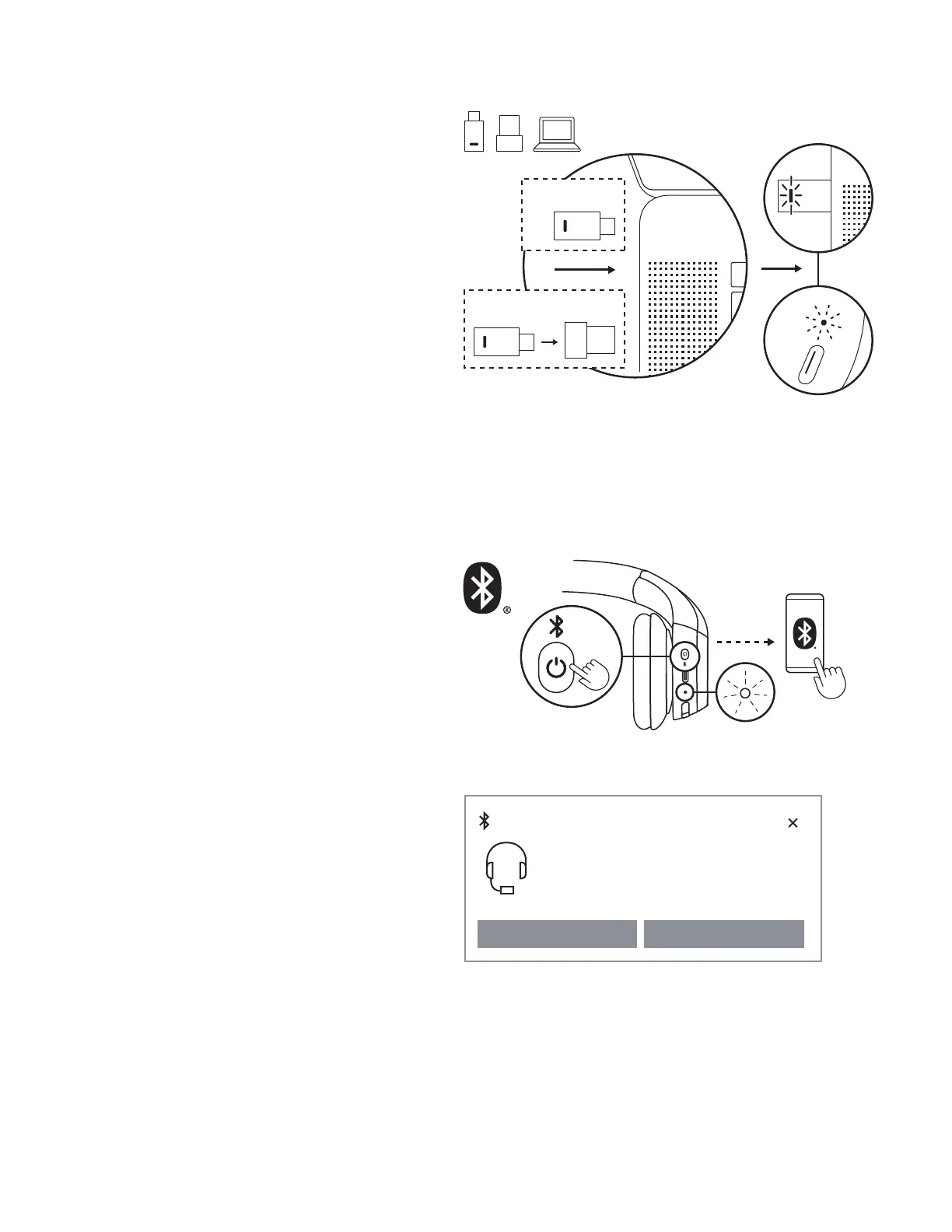
ETABLERING AF BINDING VIA USBCMODTAGER
Kun tilgængelig for versioner medmodtager
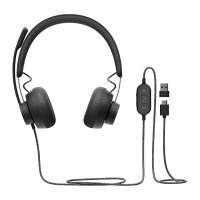
1. USB-C Slut USB-C-modtageren til en USB-C-port
på computeren eller docken.
USB-A
Indsæt USB-C-modtageren i USB-A-adapteren.
Sæt dereer USB-A-adapteren i en USB-A-port
på din computer eller dock.
2. Headsettet er allerede parret med den modtager,
det leveres med. Tænd for headsettet. Når der er
oprettet binding, lyser indikatoren på modtageren
konstant hvidt. Lysindikatoren på headsettet lyser
også hvidt.
BINDING VIA BLUETOOTH
®
1. Tryk på tænd/sluk-knappen på ørestykket,
oghold den nede, indtil LED-indikatoren blinker
hurtigt, for at starte Bluetooth
®
-bindingen.
USB-C
USB-A
2 sek.
2a. For Windows
Placer headsettet tæt på din computer, ogetabler
binding til headsettet via Swi Pair. Når Swi Pair-
beskeden viser "Zone 305", skalduvælge "Opret
forbindelse".
Kun for indbygget Bluetooth
®
version
Du skal oprette forbindelse til en Windows
11-computer via Swi Pair for at aktivere Microso
Teams-certicering via indbygget Bluetooth
®
.
Hvisdu ikke får vist en Swi Pair-besked,
skaldugøre følgende:
i. Etabler binding mellem dit headset ogcomputeren med den metode, der er vist nedenfor i 2b.
ii. Når bindingen er etableret, skulle SwiPair-meddelelsen blive vist. Vælg “Opret forbindelse”.
Bemærk! Sørg for, at "Vis beskeder om at oprette forbindelse ved hjælp af Swi Pair" er aktiveret i din computers
Bluetooth
®
-indstillinger.
Bluetooth
New Zone 305 found
If this is your device, connect to it.
Connect Dismiss
117Dansk



 To Next Page