PAIRING ÜBER USBCEMPFÄNGER
(nur verfügbar für Versionen mit Empfänger)
1. USB-C
Schließen Sie den USB-C--Empfänger an
einenUSB-C--Anschluss an Ihrem Computer
oderDock an.
USB-A
Schließen Sie den USB-C-Empfänger an
denUSB-A-Adapter an. Schließen Sie dann
denUSB-A-Adapter an einen USB-A-Anschluss
an Ihrem Computer oder Dock an.
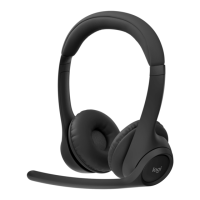
2. Das Headset ist bereits ab Werk mit dem
mitgelieferten Empfänger gepairt. Schalten Sie
einfach das Headset ein. Sobald das Pairing
erfolgreich durchgeführt wurde, leuchtet
dieAnzeige am Empfänger weiß und die Anzeige
am Headset ebenfalls.
PAIRING ÜBER BLUETOOTH
®
1. Drücken Sie die Ein/Aus-Taste an der
Hörmuschel, bis die LED-Anzeige schnell blinkt,
um das Bluetooth
®
-Pairing zu starten.
USB-C
USB-A
2s
2a. Für Windows
Platzieren Sie das Headset in der Nähe
IhresComputers und pairen Sie esüber SwiPair.
Wenn in der Swi Pair-Benachrichtigung
„Zone305“ angezeigt wird, wählen Sie die Option
„Verbinden“ aus.
Nur für die native Bluetooth
®
-Version
Sie müssen über die Swi Pair-Funktion
eineVerbindung zu einem Windows11-Computer
herstellen , um die Microso Teams-Zertizierung
über natives Bluetooth
®
zu aktivieren. Wenn keine Swi Pair-Benachrichtigung angezeigt wird,
führenSiefolgende Schritte aus:
i. Pairen Sie das Headset mit dem Computer gemäß der nachfolgend unter Punkt 2b beschriebenen
Methode.
ii. Nach einem erfolgreichen Pairing sollte die Swi Pair-Benachrichtigung angezeigt werden.
WählenSie„Verbinden“ aus.
Hinweis: Vergewissern Sie sich, dass „Benachrichtigungen für Verbindung über Swi Pair anzeigen“ in den Bluetooth
®
-Einstellungen
Ihres Computers aktiviert ist.
Bluetooth
New Zone 305 found
If this is your device, connect to it.
Connect Dismiss
19Deutsch



 To Next Page