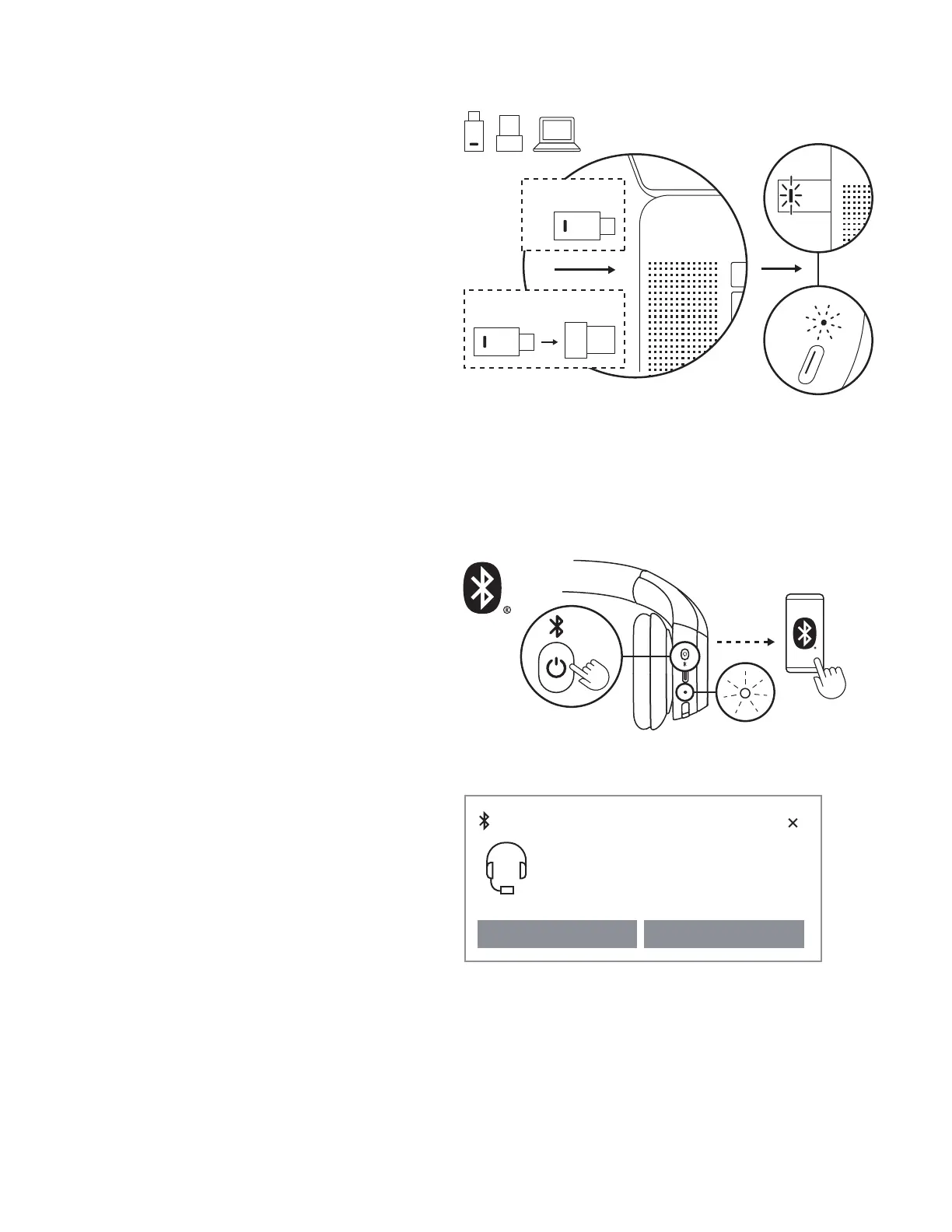
PÁROSÍTÁS USBCVEVŐEGYSÉGEN KERESZTÜL
Csak vevőegységgel rendelkező verziók esetén
érhető el
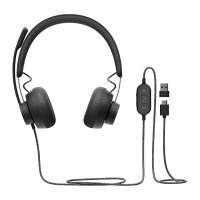
1. USB-C
Csatlakoztassa az USB-C-vevőegységet
aszámítógép vagy a dokk egyik USB-C-portjához.
USB-A
Csatlakoztassa az USB-C-s vevőegységet
az USB-A-s adapterhez. Ezután csatlakoztassa
azUSB-A-adaptert a számítógép vagy a dokk egyik
USB-A-portjához.
2. A mikrofonos fejhallgató már párosítva van azzal
a vevőegységgel, amellyel együtt vásárolta.
Egyszerűen csak kapcsolja be a mikrofonos
fejhallgatót.A sikeres párosítás után a jelzőfény
a vevőegységen folyamatos fehér marad.
Amikrofonos fejhallgatón lévő jelzőfény szintén
folyamatos fehérre vált.
PÁROSÍTÁS BLUETOOTH
®
KAPCSOLATON
KERESZTÜL
1. Hosszan nyomja meg a bekapcsológombot
afülpárnán, amíg a LED fényjelzés a Bluetooth
®
-
párosítást jelezve el nem kezd gyorsan villogni.
USB-C
USB-A
2 mp
2a. Windows esetén
Helyezze a mikrofonos fejhallgatót közel
aszámítógéphez, és párostísa a mikrofonos
fejhallgatót a Swi Pair használatával. Amikor a
Swi Pair értesítésében megjelenik a „Zone 305”,
válassza a „Connect” (Csatlakozás) lehetőséget.
Csak natív Bluetooth
®
verzió esetén
Windows 11 számítógéphez kell csatlakoznia
SwiPair használatával ahhoz, hogy engedélyezze
a Microso Teams-minősítést natív Bluetooth
®
-
kapcsolaton keresztül. Ha nem látja a Swi Pair értesítést, tegye a következőket:
i. Párosítsa a mikrofonos fejhallgatót a számítógéppel a 2b. pontban bemutatott módon.
ii. Sikeres párosítás esetén a Swi Pair értesítésének meg kell jelennie. Válassza a „Connect”
(Csatlakozás)lehetőséget.
Megjegyzés: Győződjön meg arról, hogy a „Show notifcations to connect using Swi Pair” (Értesítések megjelenítése
acsatlakozáshoz a Swi Pair használatával) engedélyezve van számítógépe Bluetooth
®
-beállításában.
Bluetooth
New Zone 305 found
If this is your device, connect to it.
Connect Dismiss
201Magyar



 To Next Page