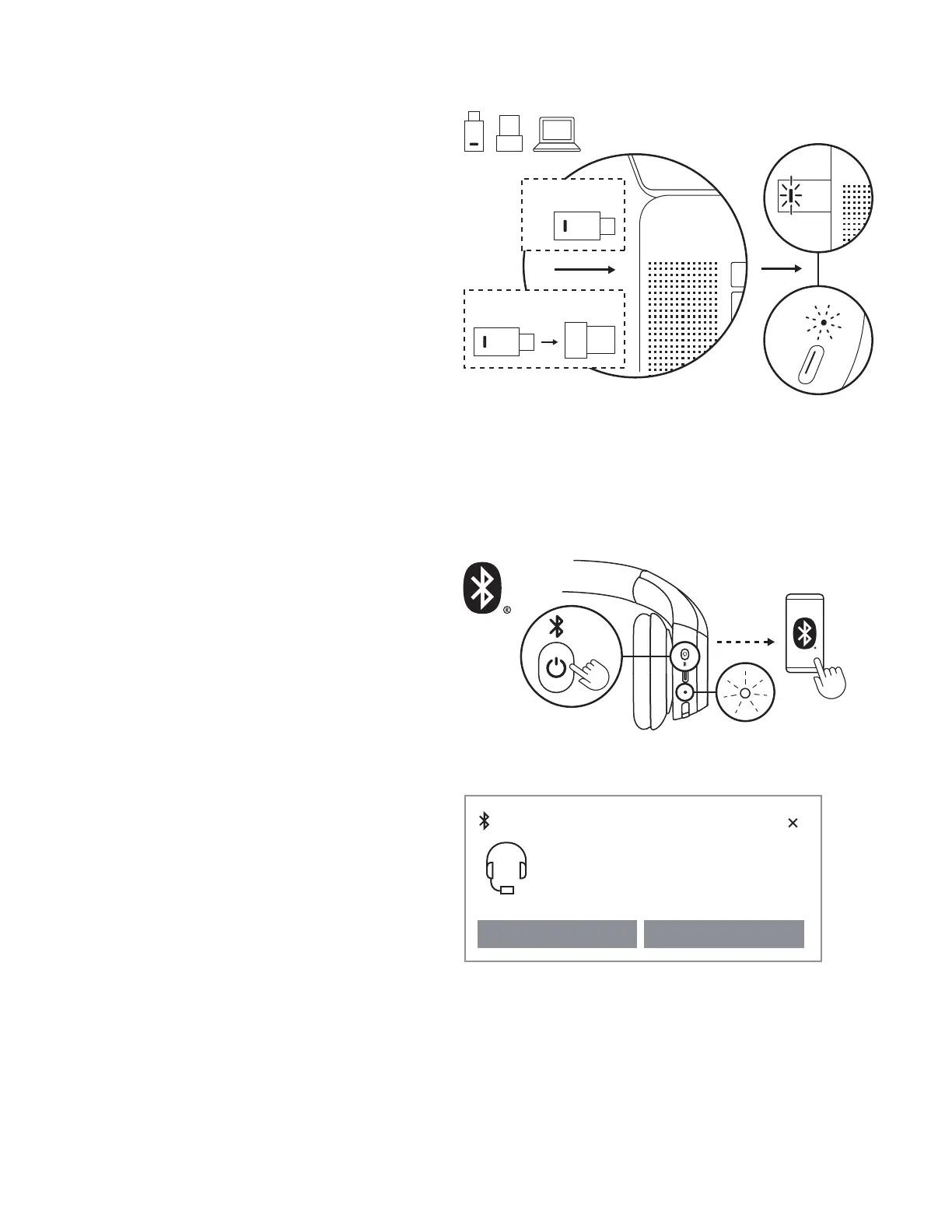
COUPLAGE VIA UN RÉCEPTEUR USBC
Uniquement disponible pour les versions
avecrécepteur
1. USB-C
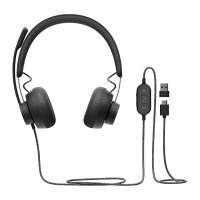
Branchez le récepteur USB-C sur un port USB-C
de votre ordinateur ou de votre dock.
USB-A
Insérez le récepteur USB-C dans l'adaptateur
USB-A. Branchez ensuite l'adaptateur USB-A
surun port USB-A de votre ordinateur ou de
votredock.
2. Le casque est déjà couplé au récepteur
aveclequel il est livré. Il vous sut d’allumer
lecasque. Une fois le dispositif couplé, letémoin
lumineux du récepteur passera au blanc
continu. Le témoin lumineux du casque passera
également au blanc continu.
COUPLAGE VIA BLUETOOTH
®
1. Appuyez longuement sur le bouton
d'alimentation de l'oreillette jusqu'à ce que
letémoin lumineux LED clignote rapidement
pour lancer le couplage Bluetooth
®
.
USB-C
USB-A
2 s.
2a. Pour Windows
Placez le casque près de votre ordinateur et
couplez-le via Swi Pair. Lorsque lanotication de
Swi Pair indique «Zone305», sélectionnez«Se
connecter».
Uniquement pour la version Bluetooth
®
natif
Vous devez vous connecter à un ordinateur
Windows11 via Swi Pair pour activer
lacertication Microso Teams via Bluetooth
®
natif. Si vous ne voyez pas de notication
SwiPair, procédez comme suit:
i. Couplez votre casque à l'ordinateur selon laméthode illustrée ci-dessous en 2b.
ii. Une fois le couplage réussi, la notication Swi Pair devrait s'acher. Sélectionnez «Connecter».
Remarque: Assurez-vous que l'option «Acher les notications pour se connecter à l'aide de Swi Pair» est activée dans
lesparamètres Bluetooth
®
de votre ordinateur.
Bluetooth
New Zone 305 found
If this is your device, connect to it.
Connect Dismiss
33Français



 To Next Page