ASSOCIAZIONE TRAMITE RICEVITORE USBC
Disponibile solo per versioni con ricevitore
1. USB-C
Collega il ricevitore USB-C a una porta USB-C
delcomputer o del dock.
USB-A
Inserisci il ricevitore USB-C nell’adattatore USB-A.
Quindi collega l’adattatore USB-A a una porta
USB-A del computer o del dock.
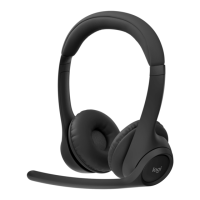
2. La cua con microfono è già associata
alricevitore con cui viene fornita. Devi solo
accenderla. Una volta eseguita l’associazione,
la spia sul ricevitore resterà bianca ssa.
Anchel’indicatore sulla cua con microfono
diventerà bianco sso.
ASSOCIAZIONE TRAMITE BLUETOOTH
®
1. Tieni premuto il pulsante di accensione
sulcopriorecchie no a quando la luce LED
inizia a lampeggiare velocemente per avviare
l’associazione Bluetooth
®
.
USB-C
USB-A
2 sec.
2a. Per Windows
Posiziona la cua con microfono con microfono
vicino al computer e associala tramite SwiPair.
Quando la notica di Swi Pair mostra
"Zone305", seleziona "Connetti".
Solo per la versione Bluetooth
®
nativa
Devi connetterti a un computer Windows 11
tramite Swi Pair per abilitare la certicazione
Microso Teams tramite Bluetooth
®
nativo.
Senon vedi una notica di Swi Pair,
procedicome segue:
i. Associa la cua con microfono al computer
con il metodo illustrato di seguito in 2b.
ii. Quando l’associazione viene eseguita
correttamente, dovrebbe essere visualizzata
lanotica di Swi Pair. Seleziona “Connetti”.
Nota: Assicurati che l'opzione "Mostra notiche per
laconnessione tramite Swi Pair" sia abilitata
nelleimpostazioni Bluetooth
®
del computer.
Bluetooth
New Zone 305 found
If this is your device, connect to it.
Connect Dismiss
47Italiano



 To Next Page