KOPPELEN VIA USBCONTVANGER
Alleen beschikbaar voor versies met ontvanger
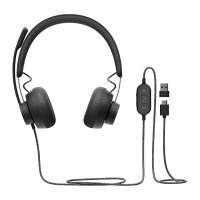
1. USB-C
Sluit de USB-C-ontvanger aan op een USB-C-
poort van uw computer of dock.
USB-A
Sluit de USB-C-ontvanger aan op de USB-A-
adapter. Sluit vervolgens de USB-A-adapter aan
op een USB-A-poort van uw computer of dock.
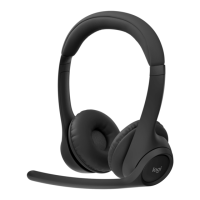
2. Headset is al gekoppeld aan de meegeleverde
ontvanger. Zet gewoon de headset aan.
Nadatde koppeling is gelukt, blij het
statuslampje op de ontvanger wit branden.
Hetstatuslampje op de headset brandt ook wit.
KOPPELEN VIA BLUETOOTH
®
1. Houd de aan-uitknop op het oorstuk lang
ingedrukt tot het ledlampje snel begint
teknipperen om de koppeling met Bluetooth
®
testarten.
USB-C
USB-A
2 sec.
2a. Voor Windows
Plaats de headset dicht bij je computer en
koppel de headset via Swi Pair. Selecteer
"Verbinden" wanneer de Swi Pair-melding
"Zone 305" wordt weergegeven.
Alleen voor systeemeigen Bluetooth
®
- versie
Je moet via Swi Pair verbinding maken met
een Windows 11-computer om Microso Teams-
certicering via systeemeigen Bluetooth
®
in te
schakelen. Als je geen Swi Pair- melding ziet,
doe je het volgende:
i. Koppel je headset met de computer via de
methode die hieronder in 2b wordt getoond.
ii. Wanneer de koppeling is gelukt, verschijnt de
Swi Pair-melding. Selecteer "Verbinden".
Opmerking: Zorg dat "Meldingen weergeven om verbinding
te maken via Swi Pair" is ingeschakeld in
deBluetooth
®
-instellingen van je computer.
Bluetooth
New Zone 305 found
If this is your device, connect to it.
Connect Dismiss
89Nederlands



 To Next Page