Lucid Sound, Inc. garantiert, dass dieses Produkt frei von Mängeln in Material und Verarbeitung für den Garantie-
zeitraum ist. Diese nicht übertragbare, 2 Jahre Garantie (Canada: 1 Jahre Garantie) ist nur für Sie, den ersten Käufer
und Endbenutzer. Soweit ein Mangel, der von dieser Garantie gedeckt wird, auftritt und Sie über einen Nachweis
über den Kauf des Produkt verfügen, wird Lucid Sound, Inc. nach eigenem Ermessen entweder reparieren oder das
Produkt kostenlos (ohne Versandkosten zu Lucid Sound) ersetzen.
Die Lucid Sound, Inc. 2 Jahre Garantie ist für Kunden in Europe verfügbar (Canada: 1 Jahre). Die einzige und
ausschließliche Abhilfe ist Reparatur oder der Ersatz Ihres Lucid Sound Produkts. In keinem Fall überschreitet die
Haftung von Lucid Sound, Inc. den ursprünglichen Kaufpreis des Produkts. Diese Garantie gilt nicht für: (a) normalen
Verschleiß oder Missbrauch; (b) Industrie, beruiche oder kommerzielle Zwecke; (c) wenn das Produkt manipuliert
oder verändert wurde.
Um Garantieservice zu erhalten kontaktieren Sie uns bitte wie folgt:
lucidsound.com
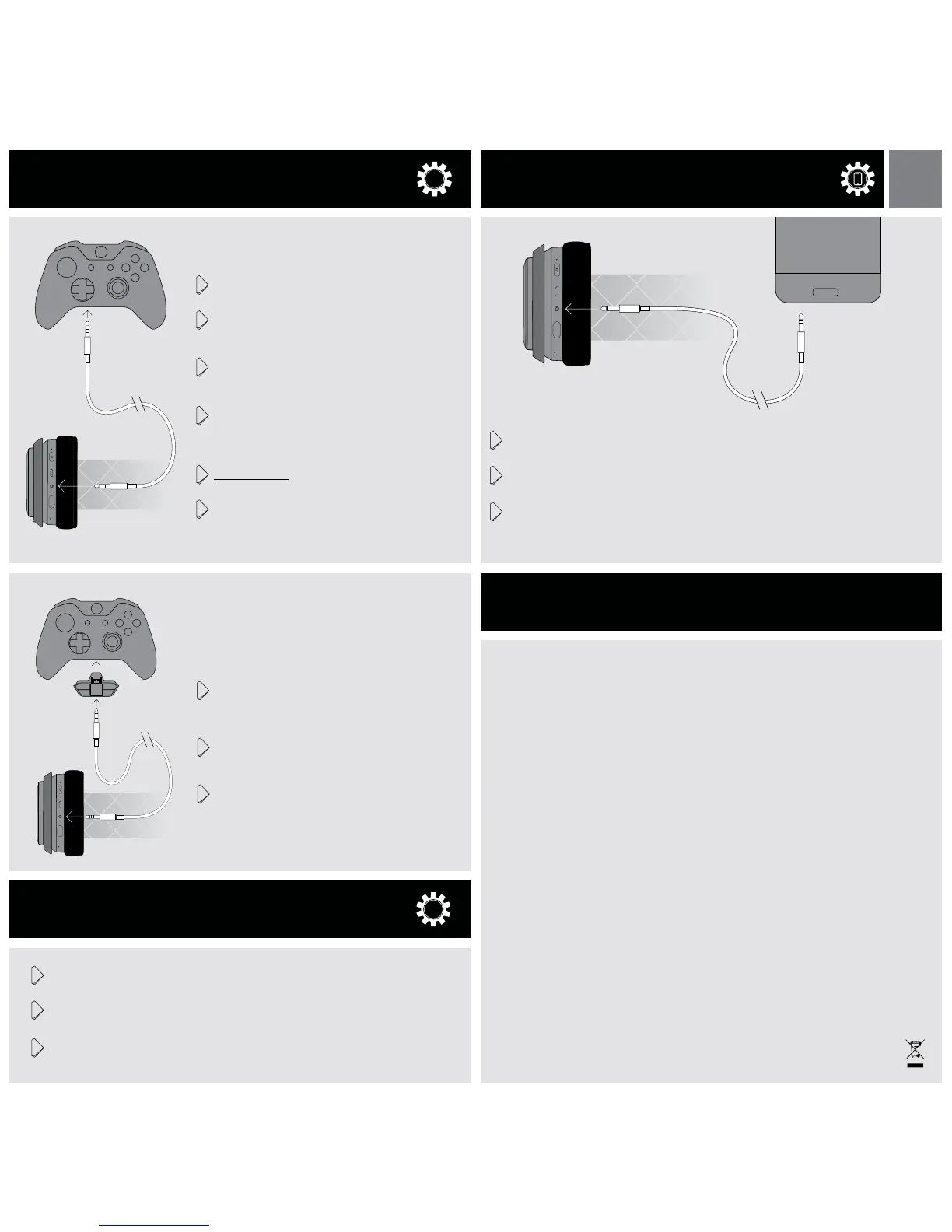
1 Vor dem Einschalten des Kontrollers immer zuerst das
Headset einschalten
2 Stecke das eine Ende des Xbox One Chatkabels in den
3,5mm Anschluss am Headset und das andere Ende in
den 3,5mm Anschluss des Controllers
3 An der Xbox One gehst Du in Einstellungen – Kinect
& Geräte – Geräte & Zubehör und wählst den Xbox
One Wireless Controller in Benutzung aus
4 Wähle ‘Lautstärke’ und setze ‘Headset Lautstärke’
auf maximum und ‘Mic monitoring’ auf minimum.
Versichern Sie sich, dass das Headset Mikrofon einges-
chaltet ist
5 Wenn das auftritt, drehen Sie den Headset Chat Regler
komplett nach rechts für 100% Chat
6 An der Xbox One gehst Du in Einstellungen – Anzeige
& Klang Bei ‘Audio Ausgang’ wähle ‘Optisches
Audio’ und als Option ‘Bitstream out.’ Dann wählen Sie
“Bitstream-Format” und wählen Sie ‘Dolby Digital.’
Wenn der Xbox One Controller nicht über einen
3,5mm Anschluss verfügt, wird der Xbox One Ste-
reo Headset Adapter benötigt. (nicht beinhaltet).
1 Stecke das eine Ende des Xbox One Chatkabels in
den 3,5mm Anschluss am Headset und das andere
Ende in den 3,5mm Anschluss des Stereo Headset
Adapter
2 Stelle die Game/Chat-Balance am Stereo Headset
Adapter auf 100% Chat und die Lautstärke am
Adapter auf Maximum
3 An der Xbox One gehst Du in Einstellungen –
Anzeige & Klang Bei ‘Audio Ausgang’ wähle
‘Optisches Audio’ und als Option ‘Bitstream out.’
Dann wählen Sie “Bitstream-Format” und wählen Sie
‘Dolby Digital.’
1 Schließen Sie den Dongle an einen USB -Anschluss am Computer an und schalten Sie das
Headset ein
2 In den Sound-Einstellungen des Computers , stellen Sie den Standard-Sound -Ausgang auf
‘LucidSound PC Gaming Audio’ für Game-Audio
3 Im Chat-Programm verwendet wird, wählen Sie ‘LucidSound-PC Chat Audio Interface’
sowohl für den Input und Output
1 Verbinde das eine Ende des Mobilgerätekabels mit dem 3,5mm Anschluss am Headset und
das andere Ende des Kabels mit dem 3,5mm Ausgang am Mobilgerät
2 Das Headset wird nur im passiven (ausgeschaltetem) Zustand arbeiten. Bitte beachte, das
Lautstärkeregler, Equalizer und Stummschalter in diesem Modus ohne Funktion sind.
3 Drücken Sie die Taste auf der linken Hörmuschel zu steuern, Musik, Sprachbefehle und
Telefonanrufe
Model No: LS40RX IC: 21203-16302
Model No: LS40TX IC: 21203-16301
LucidSound, Inc.
Made in China
XBOX ONE SETUP
PC / MAC SETUP
MOBILE GERÄTE
SUPPORT
XB1
Controller mit 3,5mm Anschluß
Controllers ohne 3,5mm Anschluß
PC
?#!*
DE


 To Next Page
 Loading...