14
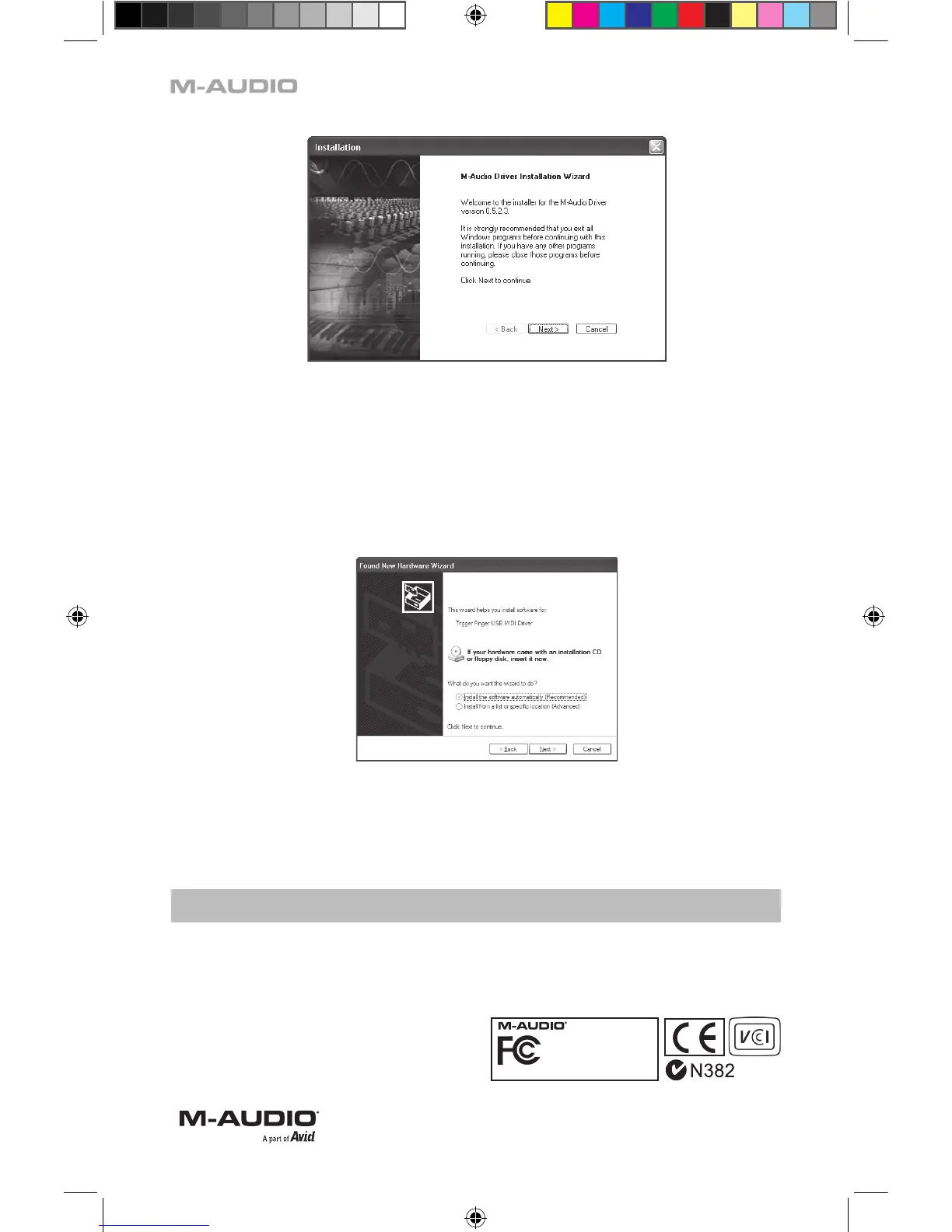
4. 画面の指示に従いドライバのインストールを進めます。
5. インストール中に「ロゴテストに合格していません」というメッセージが表示されますが、「続
ける」をクリックして先に進みます。
6. 「完了」をクリックしてインストールを終了します。
7. 付属のUSBケーブルを使用してMIDIコントローラをコンピュータのUSB端子へ接続します。
8. Windows
が起動すると新しいMIDIコントローラがコンピュータにより検知され、「新しいハード
ウエアの検出ウイザード」が開始します。コンピュータにService Pack 2がインストールされて
いる場合、インターネットでドライバを検索するかどうか尋ねられまので、検索しない方を選択
して「次へ」をクリックします。以下の画面が表示されます。
9. 「ソフトウエアを自動的にインストールする」を選択し「次へ」をクリックします。
10. 「新しいハードウエアの検出ウイザード」が終了すると「新しいハードウエアの検出ウイザード
の完了」画面が現れ、システムトレイに「新しいハードウエアがインストールされ、使用準備が
できました」というメッセージが表示されます。
ドライバとサポート情報
M-Audioのウェブサイトには定期的にドライバアップデートやその他の有効な情報が更新されていま
す。ドライバ、ニュース、FAQ、テクニカルサポートなど様々な情報が満載のM-Audioのウェブサイト
www.m-audio.comにアクセスしてご確認下さい。
M80010QS
静電気放電(ESD)や電磁波(FastTransient)は製品
に一時的な誤作動を引き起こす可能性があります。正
常に動作するまで電源スイッチON/OFFの切り換えを
繰り返して下さい。
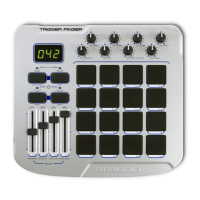
Trigger Finger
Tested to comply with
FCC standards
FOR HOME OR STUDIO USE




 To Previous Page