9
Quick Start Guide
Quick Start Guide
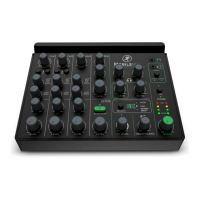
Front & Rear Panel Descriptions –
1. Channel 1
A. 1/8" Input Connect an /8" line-level signal from a headset.
B. Combo Input Connect a balanced or unbalanced mic,
instrument or line-level signal using an XLR or /4" connector.
C. 48V Phantom Power Switch Provides 48V for mics, aecting
the mic jack.
D. FX Knob Rotate the knob to increase / decrease the FX
intensity.
E. Contour Knob Rotate the knob to shape the sound.
F. Input Selector Selects which channel input – mic
or /8" – is active.
G. Volume Volume adjusts the channel’s relative volume
to the master bus.
2. Channel 2
A. USB I/O An interface allowing you to stream audio
to and from the M•Caster Studio via computer.
Connect the USB-C side of a USB cable to the M•Caster
Studio and the USB-A side to the computer’s USB port.
B. Instrument / Line Input Connect an instrument or line-level
signal using an /8" connector.
D. FX Knob Rotate the knob to increase / decrease the FX
intensity.
E. Contour Knob Rotate the knob to shape the sound.
F. Input Selector Selects which channel 2 input – /8"
or USB – is active.
G. Volume Volume adjusts the channel’s relative volume
to the master bus.
3. Channel 3
A. 1/8" Input Connect an /8" line-level signal from a smartphone.
F. Input Selector Selects which channel 3 input – /8" or
Bluetooth – is active.
G. Volume Volume adjusts the channel’s relative volume
to the master bus.
4. Outputs
A. Phones Jack Connect stereo headphones here.
B. Main Out L/R Connect to the inputs of speakers.
C. Main Mix Adjusts the level of the signal sent
to the main outputs.
5. Power Connector Connect the power adapter to this jack.
6. Sample Buttons Pressing these buttons results in playback
of the saved samples.
7. Sample Volume Knob Rotating this knob adjusts the volume
of the samples.
8. Home Button Pressing this button takes you to the main
mixer view.
9. Menu Button Pressing this button opens the settings menu.
10. Navigation Knob Rotate / push to see and adjust the EQ, FX,
samples, select a downlit accent color, connect via Bluetooth,
update the firmware and more.
11. LCD Display Displays the M•Caster Studio information.
Power Requirements – 100 – 240V AC, 50-60 Hz, 800 mA
Size (H × W × D) – 2.8 × 5.1 × 8.0 in // 72 × 129 × 203 mm
Weight – 1.5 lb // 0.7 kg
All specifications subject to change
1. Canal 1
A. Entrada 3,5 Conecte una señal de nivel de línea a través
de una clavija de 3,5 mm desde un micro de diadema.
B. Entrada Combo Conecte a esta toma combinada un micrófono,
instrumento o señal de nivel de línea balanceada o no balanceada
usando una clavija XLR o de 6,3 mm.
C. Interruptor de alimentación fantasma de 48V
Ofrece 48V para micros.
D. Mando FX Gire el mando para aumentar / disminuir
la intensidad de los efectos.
E. Mando Contour Gire el mando para moldear el sonido.
F. Selector de entrada Le permite elegir qué entrada - micro
o de 3,5 mm - está activa para el canal .
G. Volume Este mando ajusta el volumen relativo del canal
con respecto al bus máster.
2. Canal 2
A. E/S USB Un interface que le permite enviar audio a y desde
el M•Caster Studio a través de un ordenador. Conecte el extremo
USB-C del cable USB a este M•Caster Studio y el extremo USB-A al
puerto USB del ordenador.
B. Instrumento / Entrada Line Conecte a esta toma, instrumento
o señal de nivel usando una clavija de 3,5 mm.
D. Mando FX Gire el mando para aumentar / disminuir
la intensidad de los efectos.
E. Mando Contour Gire el mando para moldear el sonido.
F. Selector de entrada Le permite elegir qué entrada - 3,5 mm
o USB - está activa para el canal 2.
G. Volume Este mando ajusta el volumen relativo del canal
con respecto al bus máster.
3. Canal 3
A. Entrada 3,5 Conecte una señal de nivel de línea con una clavija de
3,5 mm desde un smartphone.
F. Selector de entrada Le permite elegir qué entrada - 3,5 mm o
Bluetooth - está activa para el canal 3.
G. Volume Este mando ajusta el volumen relativo del canal
con respecto al bus máster.
4. Salidas
A. Phones Conecte aquí unos auriculares stereo.
B. Main Out L/R Conecte a la entradas de altavoces.
C. Main Mix Este fader ajusta el nivel de la señal que es enviada
a las salidas principales.
5. Toma de corriente Conecte en esta toma el adaptador de corriente.
6. Botones Sample La pulsación de estos botones produce
la reproducción de los samples (muestreos) almacenados.
7. Mando de volumen de Sample El giro de este mando ajusta
el volumen de los samples o muestreos.
8. Botón de pantalla inicial La pulsación de este botón hará que
la unidad vuelva a la vista principal del mezclador.
9. Botón Menu La pulsación de este botón activa el menú de ajustes.
10. Mando Navigation Gire / pulse este mando para visualizar y ajustar el
EQ, FX, samples, elegir un color de acento de final de compás, conectar
la unidad vía Bluetooth, actualizar el firmware y más cosas.
11. Pantalla LCD Le muestra información del M•Caster Studio.
Alimentación – 100 – 240V AC, 50-60 Hz, 800 mA
Tamaño (A × L × P) – 2.8 × 5.1 × 8.0 in // 72 × 129 × 203 mm
Peso – 1.5 lb // 0.7 kg
Todas estas especificaciones están sujetas a cambios sin previo aviso
Descripción del panel frontal y trasero –


 To Next Page
 Loading...