EasyManua.ls Logo

MAKEiD L1-A - Page 12

MAKEiD L1-A
46 pages
Print Icon
To Next Page IconTo Next Page
To Previous Page IconTo Previous Page
Loading...
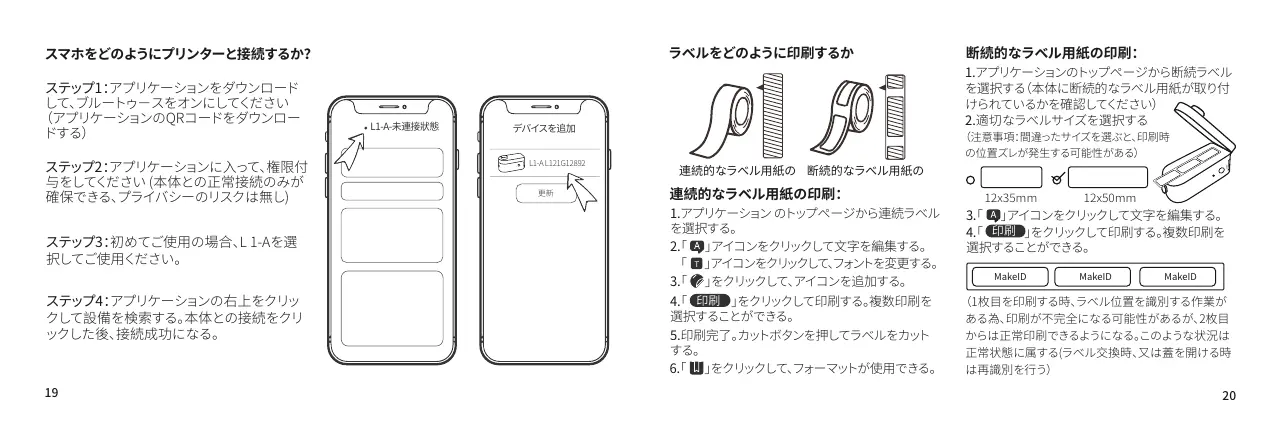
スマホをどのようにプリンターと接続するか?
ラベルをどのように印刷するか
連続的なラベル用紙の印刷:
断続的なラベル用紙の印刷:
連続的なラベル用紙の
断続的なラベル用紙の
1.アプリケーション のトップページから連続ラベル
を選択する。
2.「 」アイコンをクリックして文字を編集する。
3.「 」アイコンをクリックして文字を編集する。
4.「 」をクリックして印刷する。複数印刷を
選択することができる。
「 」アイコンをクリ ッ ク し て 、フ ォ ン トを変更する。
3.「 」をクリックして、アイコンを追加する。
6.「 」をクリックして、フォーマットが使用できる。
4.「 」をクリックして印刷する。複数印刷を
選択することができる。
5.印刷完了。カットボタンを押してラベルをカット
する。
(1枚目を印刷する時、ラベル位置を識別する作業が
ある為、印刷が不完全になる可能性があるが、2枚目
からは正常印刷できるようになる。このような状況は
正常状態に属する(ラベル交換時、又は蓋を開ける時
は再識別を行う)
ステップ4 :ア プリケ ーション の 右 上 をクリッ
クして設備を検索する。本体との接続をクリ
ックした後、接続成功になる。
ステップ2 :アプリケーションに入って、権限付
与をしてください (本体との正常接続のみが
確保できる、プライバシーのリスクは無し)
L1-A L121G12892
更新
>
デバイスを追加
L1-A-未連接狀態
印刷
12x35mm
12x50mm
印刷
1.アプリケーションのトップページから断続ラベル
を選択する(本体に断続的なラベル用紙が取り付
けられて いるか を確 認してくだ さい)
2.適切なラベルサイズを選択する
(注意事項:間違ったサイズを選ぶと、印刷時
の位置ズレが発生する可能性がある)
ステップ1 :アプリケーションをダウンロード
して、ブルートゥ-スをオンにしてください
(アプリケーションのQ Rコードをダウンロー
ドする)
ステップ3 :初めてご使用の場合、L 1-Aを選
択してご使 用くだ さい 。
MakeID
MakeID
MakeID
19
20

Related product manuals