EasyManua.ls Logo

MAKEiD L1-A - Page 24

MAKEiD L1-A
46 pages
Print Icon
To Next Page IconTo Next Page
To Previous Page IconTo Previous Page
Loading...
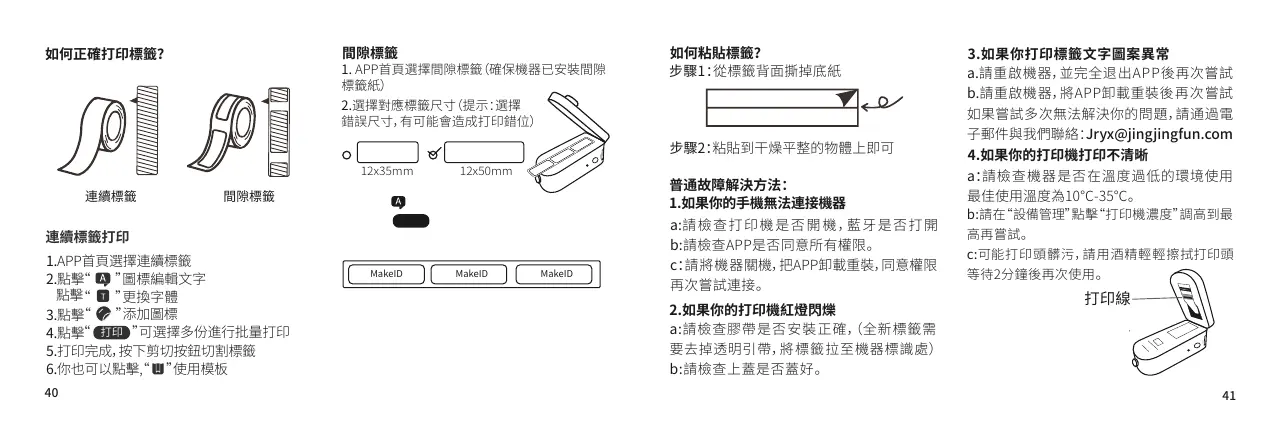
如何正確打印標籤?
連續標籤打印
間隙標籤
連續標籤
間隙標籤
1.APP首頁選擇連續標籤
2.點擊
3.點擊
4.點擊
5.打印完成按下剪切按鈕切割標籤
6.你也可以點擊, 使用模板
圖標編輯文字
更換字體
添加圖標
可選擇多份進行批量打印
點擊
打印
12x35mm
12x50mm
1. APP首頁選擇間隙標籤確保機器已安裝間隙
標籤紙
2.選擇對應標籤尺寸提示:選擇
錯誤尺寸有可能會造成打印錯位
MakeID
MakeID
MakeID
打印
(第張間隙標籤會識別標籤位置,有可能
印不全第二張開始即可正常打印屬於
正常情況更換間隙標或者開蓋後會重
新識別
3.點擊 圖標編輯文字
4.點擊 印,可選擇多份進行批量
打印
40
41
如何粘貼標籤?
普通故障解決方法:
a:請檢查打印機否開機藍牙是否打開
b:請檢查APP是否同意所有權限
c:請將機器關機把APP卸載重裝同意權限
再次嘗試連接
a.請重啟機,並 完全退出APP後再次嘗試
b.重啟機器將APP載重裝後再嘗試
a:檢查機器是否在溫度過低的環境使用
最佳使用溫度為10℃-35℃
b: 在“ 設備管理點擊打印機濃度調高到最
高再嘗試
c:能打印頭髒污請用酒精輕擦拭打印頭
等待2分鐘後再次使用
如果嘗試多次無法解決你的問請通過
子郵件與我們聯絡:Jryx@jingjingfun.com
a:請檢查膠帶是否安裝正確,全新標籤需
要去掉透明帶,將標籤拉至機器標識處
b:請檢查上蓋是否蓋好
7
打印線
步驟1:從標籤背面撕掉底紙
步驟2:粘貼到干燥平整的物體上即可
1.如果你的手機無法連接機器
2.如果你的打印機紅燈閃爍
3.如果你打印標籤文字圖案異常
4.如果你的打印機打印不清晰

Related product manuals