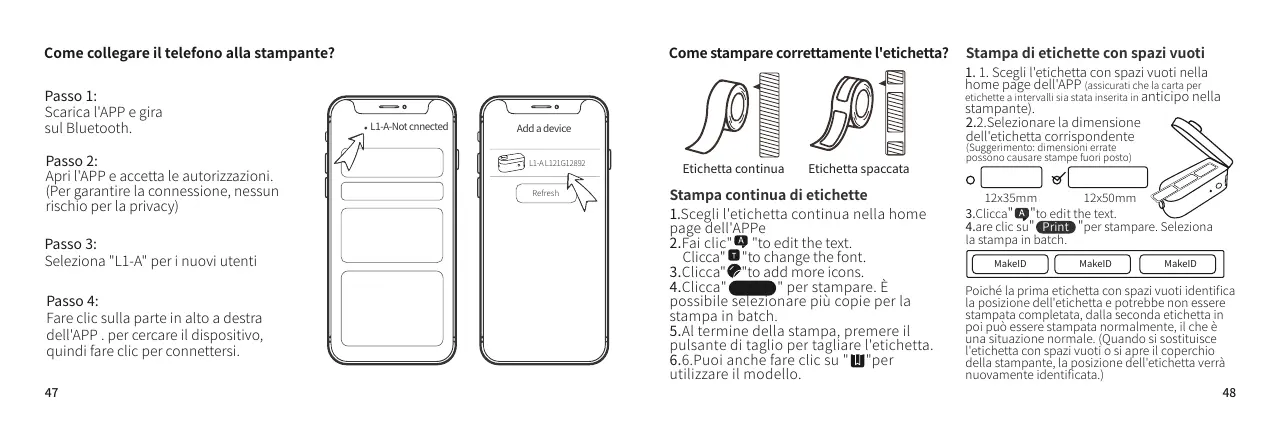
Come collegare il telefono alla stampante?
Come stampare correttamente l'etichetta?
Passo 1:
Scarica l'APP e gira
sul Bluetooth.
Passo 3:
Seleziona "L1-A" per i nuovi utenti
3.Clicca"
4.are clic su" "per stampare. Seleziona
la stampa in batch.
Stampa continua di etichette
Stampa di etichette con spazi vuoti
1.Scegli l'etichetta continua nella home
page dell'APPe
2.Fai clic"
3.Clicca
4.Clicca" " per stampare. È
possibile selezionare più copie per la
stampa in batch.
5.Al termine della stampa, premere il
pulsante di taglio per tagliare l'etichetta.
6.6.Puoi anche fare clic su " "per
utilizzare il modello.
Poiché la prima etichetta con spazi vuoti identifica
la posizione dell'etichetta e potrebbe non essere
stampata completata, dalla seconda etichetta in
poi può essere stampata normalmente, il che è
una situazione normale. (Quando si sostituisce
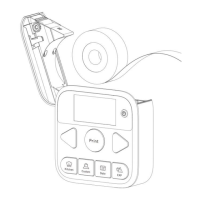
l'etichetta con spazi vuoti o si apre il coperchio
della stampante, la posizione dell'etichetta verrà
nuovamente identificata.)
Passo 4:
Fare clic sulla parte in alto a destra
dell'APP . per cercare il dispositivo,
quindi fare clic per connettersi.
Passo 2:
Apri l'APP e accetta le autorizzazioni.
(Per garantire la connessione, nessun
rischio per la privacy)
>
Print
1. 1. Scegli l'etichetta con spazi vuoti nella
home page dell'APP
(assicurati che la carta per
etichette a intervalli sia stata inserita in anticipo nella
stampante).
2.2.Selezionare la dimensione
dell'etichetta corrispondente
(Suggerimento: dimensioni errate
possono causare stampe fuori posto)


 To Next Page