EasyManua.ls Logo

MAKEiD L1-A - Page 44

MAKEiD L1-A
46 pages
Print Icon
To Next Page IconTo Next Page
To Previous Page IconTo Previous Page
Loading...
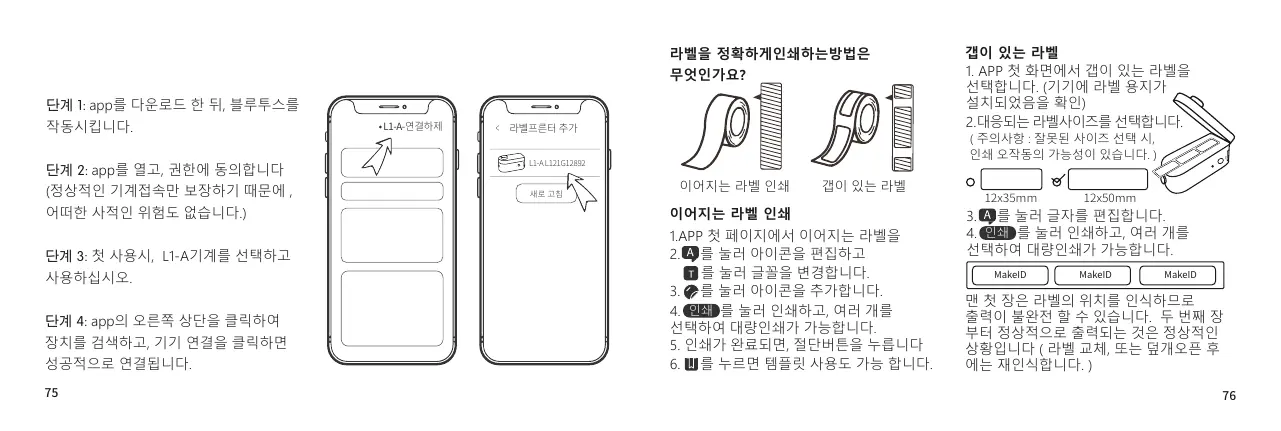
휴대폰과 프린터는 어떻게 연결하나요?
이어지는 라벨 인쇄
갭이 있는 라벨
이어지는 라벨 인쇄
갭이 있는 라벨
장은 라벨의 위치를 인식하므로
출력이 불완전 있습니다. 번째
부터 정상적으로 출력되는 것은 정상적인
상황입니다 ( 라벨 교체, 또는 덮개오픈
에는 재인식합니다. )
L1-A L121G12892
>
라벨프른터 추가
L1-A-연결하제
1.APP 페이지에서 이어지는 라벨을
2. 눌러 아이콘을 편집하고
3. 눌러 아이콘을 추가합니다.
5. 인쇄가 완료되면, 절단버튼을 누릅니다
6. 누르면 템플릿 사용도 가능 합니다.
4. 눌러 인쇄하고, 여러 개를
선택하여 대량인쇄가 가능합니다.
눌러 글꼴을 변경합니다.
인쇄
12x35mm
12x50mm
1. APP 화면에서 갭이 있는 라벨을
선택합니다. (기기에 라벨 용지가
설치되었음을 확인)
2.대응되는 라벨사이즈를 선택합니다.
( 주의사항 : 잘못된 사이즈 선택 시,
인쇄 오작동의 가능성이 있습니다. )
단계 1: app를 다운로드 뒤, 블루투스를
작동시킵니다.
단계 2: app를 열고, 권한에 동의합니다
(정상적인 기계접속만 보장하기 때문에 ,
어떠한 사적인 위험도 없습니다.)
단계 3: 사용시, L1-A기계를 선택하고
사용하십시오.
단계 4: app의 오른쪽 상단을 클릭하여
장치를 검색하고, 기기 연결을 클릭하면
성공적으로 연결됩니다.
MakeID
MakeID
MakeID
라벨을 정확하게인쇄하는방법은
무엇인가요?
3. 눌러 글자를 편집합니다.
4. 눌러 인쇄하고, 여러 개를
선택하여 대량인쇄가 가능합니다.
인쇄
75
76
새로 고침

Related product manuals