6
Hauptansicht des Geräts
• In dieser Ansicht werden Ihnen der Status des PV-Ladevorgangs, der Status des Entladevorgangs und
weitere Informationen angezeigt.
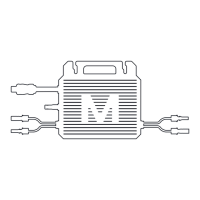
• Optionen für den Ladevorgang: 1. Der Akku wird über die PV-Eingänge 1 und 2 vollständig aufgeladen
und entlädt sich anschließend. 2. Der Akku wird über den PV-Eingang 1 aufgeladen und leitet den
Strom über den PV-Ausgang 2 an den Mikro-Wechselrichter weiter.
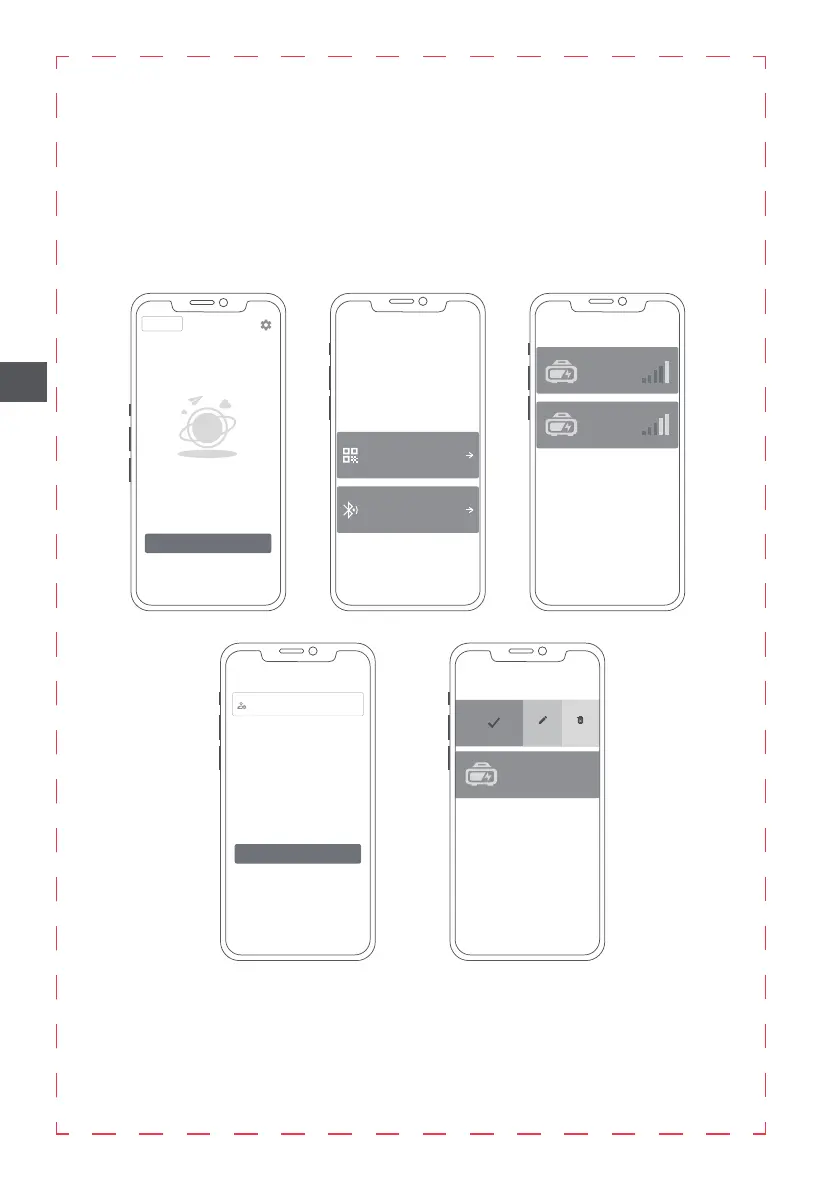
Hinzufügen von Geräten
• Haben Sie sich erfolgreich angemeldet, tippen Sie in der oberen linken Ecke auf die Schaltfläche
„Gerät hinzufügen“, um ein Gerät hinzuzufügen.
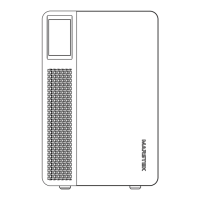
• Scannen Sie dann den QR-Code (QR-Code nur für M5000) auf Ihrem Gerät, um das Gerät hinzuzufügen.
Alternativ können Sie auch die Bluetooth®-Funktion und die Standortermittlung Ihres Smartphones
aktivieren, das Gerät auswählen und es direkt hinzufügen.
• Wurde ein Gerät erfolgreich hinzugefügt, wird Ihnen dessen Name (z. B. der Name Ihres Akkus) in der
Startansicht angezeigt.
• Sie können nun zwischen den Ansichten der Geräte umschalten, indem Sie die Ansicht für die
Geräteverwaltung aufrufen und auf das gewünschte Gerät tippen. Möchten Sie Geräte bearbeiten oder
löschen, streichen Sie mit Ihrem Finger nach links (iOS) bzw. tippen Sie auf die Geräteliste und lassen
Sie Ihren Finger darauf ruhen (Android).
DE
No device yet, let's try a virtual device first
Add Device
You haven't added a device yet, try adding
one now!
<
Add via QR code
Add via Bluetooth
Add Device
Please choose the following method to
add a device
Only M5000 can choose to add a QR code or
Bluetooth.For other devices,please choose
Bluetooth to add a device
Add Device
<
Enter a new device name
Device ID:
Mac:
Device Type ID:
<
Add via Bluetooth
device
name
device
name
Edit Delete
<
Device management


 To Next Page