Izklop. Za izk lop računalnika pri t isnite in držite gumb za zagon dok ler se na
zaslonu ne prikaže napis »Izklop«. Dotaknite se napisa na zaslonu in izbiro
potrdite z pr iskom na »OK«.
Priporočila. Za varč
evanje z energijo računalnik samodejno preide v stan-
je pripravljenosti, kjer blokira zaslon in začasno izključi funkcije senzorja
(odvisno od nast avitev). Za povratek v normalno stanje za kratek čas pritis-
nite gumb za vklop raču
nalnika .
Odklepanje zaslona (Slika 2)
V kolikor nekaj časa računalnika ne uporabljate se bo zaslon samodejno
zaklenil. Za odklepanje zaslona p ritisnite gumb za zagon in povlecite ikon o
za zaklepanje na desno stran zaslona.
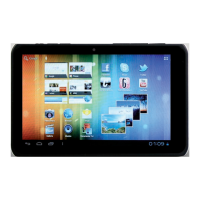
Glavni zaslon (Slika 3):
Glasovno iskanje1.
Meni z aplikacijami2.
Stanje baterije3.
Ura4.
Povezan z osebnim 5.
računalnikom
Nedavno uporabljene ap likacije6.
"Domov"7.
"Nazaj"8.
Iskanj e Google9.
Glej10.
Ikona za standardne aplikacije11.
Ponovni zagon računalnika
V kolikor se zaslon ne odziva na dotik je p otreb en p onovni z agon. Z tankim
predme tom pritisnite “Reset” gumb.
Ponastavitev sistema
Za prek lic vseh podatkov in ponastavitev sis te mskih nas tavitev se doat-
knite menija Nastavitve > Ponastavitev siste ma; izberite meni Ponastavitev
siste ma > Ponastavi sistemske nastavitve.
Brezžična omrežja
Pred z agonom internetne aplikacije akti virajte Wi-Fi povezavo in nast avite
Wi-Fi omrežje.
31


 To Next Page