HelyezzenbekétAAtípusúelemetazegérbe.
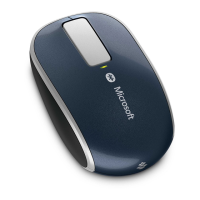
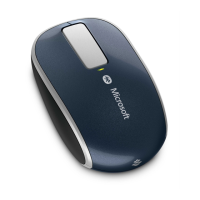
Kapcsoljabeazegeret.EkkorvillognikezdaBlueTrackTechnology
®
jelzőfény.Azegérkicsomagolásutánielsőbekapcsolásakorazegér
tetejénegykisfényváltakozózöldéspirosfénnyelvillognikezd.Ezazt
jelzi,hogyaBluetoothrendszerűeszközökakövetkező6percbenészlelni
tudjákazegeret.
Csatlakoztassaaszámítógéphezazegeret:
®
Nyomjalea,írjabe
aszót,akeresésitalálatokközöttkattintsona
parancsra,végülválasszaazlehetőséget.
Kattintsonamenübena
parancsra,ésanézetbenkeressemega
kategóriát,majdkattintsonazműveletre.
Amikormegjelenikazeszköz,jelöljeki,éskövesseaképernyőnlátható
útmutatástacsatlakoztatáshoz.
Ha6percenbelülnemcsatlakoztatjaaszámítógéphez
azegeret(vagyegykorábbancsatlakoztatottegeretpróbálújra
csatlakoztatni),tartsanyomvaazegéraljánelhelyezettConnection
feliratúgombot3-5másodpercig.Ekkorazegérújraészlelhetővéválik.
Asikerescsatlakozástkövetőenatelepítőprogramautomatikusanletölti
aMicrosoftMouseandKeyboardCenteralkalmazástaszámítógépre.
Ebbenazalkalmazásbanmegtekinthetiésmódosíthatjaazeszköz
beállításaitésfunkcióit.Atelepítéslépései:
Aablakbankattintsona
hivatkozásraamegnyitásához,
ésválasszaalehetőséget.
Kövesseaképernyőnmegjelenőútmutatást.
www.microsoft.com/hardware/support




 To Next Page