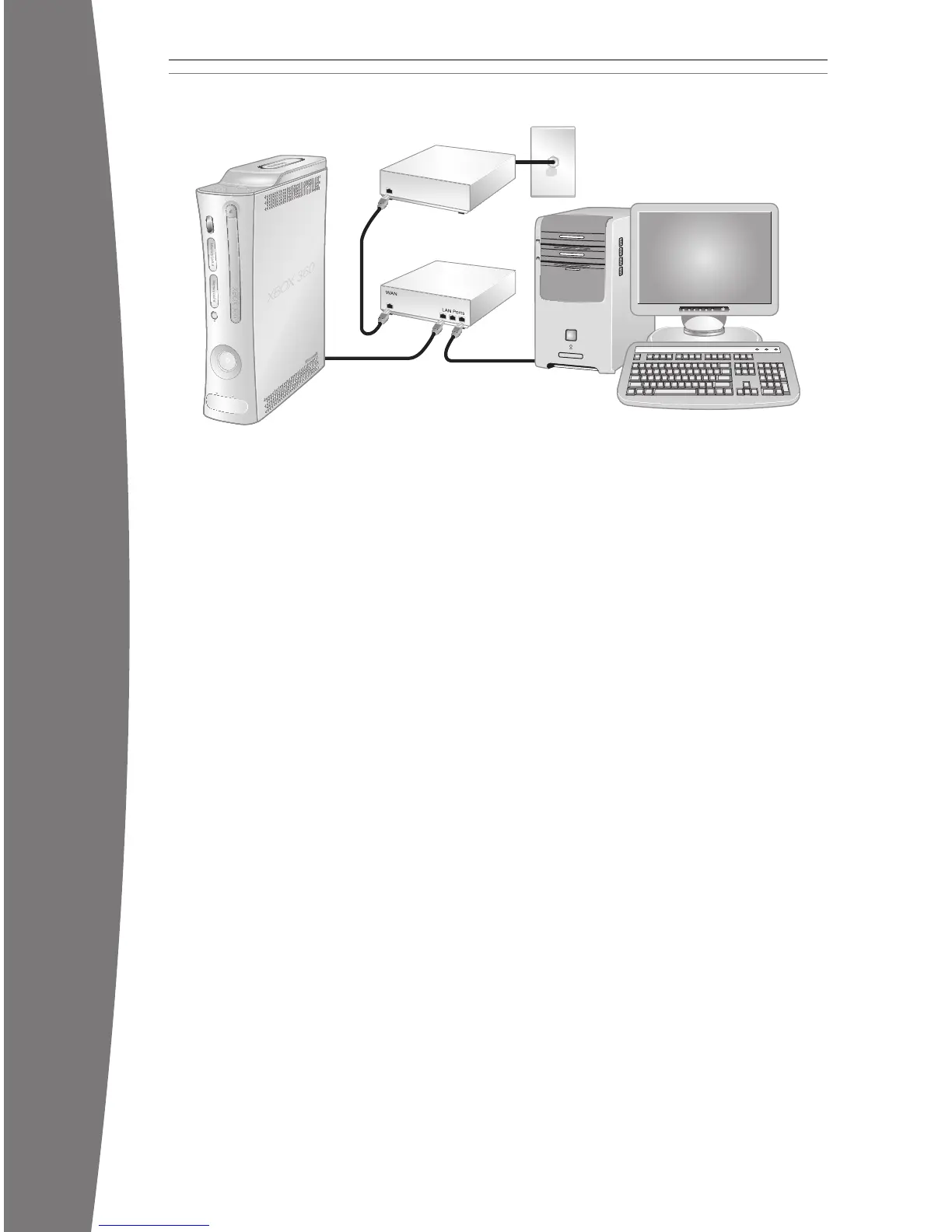
Connexion par routeur
Choisissez une connexion par routeur si vous
souhaitez partager votre connexion Internet
avec votre ordinateur (ou autre appareil), si
votre modem haute vitesse peut prendre en
charge une connexion Ethernet et si vous
voulez pouvoir jouer sur Xbox LIVE, que votre
ordinateur soit allumé ou éteint.
Pour établir une connexion par routeur :
1 Branchez une extrémité d’un câble
Ethernet au port Ethernet de votre modem
haute vitesse et branchez l’autre extrémité
au port WAN ou Uplink de votre routeur.
2 Branchez une extrémité d’un câble
Ethernet au port Ethernet LAN de votre
routeur et branchez l’autre extrémité au
port Ethernet de votre ordinateur (ou autre
appareil). Pour utiliser le navigateur ou le
logiciel de votre ordinateur an de
congurer le routeur, suivez les
inst
ructions fournies par votre FSI, puis
assurez-vous que votre ordinateur est
connecté à Internet.
3 Branchez une extrémité d’un câble
Ethernet au port Ethernet LAN de votre
routeur et branchez l’autre extrémité au
port Ethernet à l’arrière de votre console
Xbox 360.
rEMarQUE
Certains modems et appareils nécessitent
un concentrateur plutôt qu’un routeur.
4 Suivez les instructions afchées à l’écran.
Vous devrez peut-être entrer des
renseignements fournis par votre FSI dans
la section « System » de l’interface Xbox.
Connexion par passerelle
Choisissez une connexion par passerelle si
votre FSI vous a fourni une passerelle
Ethernet. À l’instar d’une connexion par
rout
eur, vous pouvez partager votre
connexion Internet avec votre ordinateur (ou
autre appareil) et jouer sur Xbox LIVE que
votre ordinateur soit allumé ou non.
Pour établir une connexion par passerelle :
1 Branchez votre connexion Internet haute
vitesse à votre passerelle (à l’aide d’une
prise de câble coaxial pour le service par
câble ou d’une prise téléphonique pour le
service DSL).
2 Branchez une extrémité d’un câble
Ethernet au port Ethernet LAN de votre
passerelle et branchez l’autre extrémité au
port Ethernet de votre ordinateur (ou autre
appareil). Pour utiliser le navigateur ou le
logiciel de votre ordinateur an de
congurer la passerelle, suivez les
i
nst
ructions fournies par votre FSI, puis
assurez-vous que votre ordinateur est
connecté à Internet.
3 Branchez une extrémité d’un câble
Ethernet au port Ethernet LAN de votre
passerelle et branchez l’autre extrémité au
port Ethernet à l’arrière de votre console
Xbox 360.
4 Suivez les instructions afchées à l’écran.
Vous devrez peut-être entrer des
renseignements fournis par votre FSI dans
la section « System » de l’interface Xbox.
Dépannage relatif à votre connexion
Si votre console Xbox 360 ne se connecte pas
automatiquement, vous devrez peut-être
congurer manuellement vos paramètres
rése
au dans l’interface Xbox. Certains
fournisseurs de service Internet (FSI) exigent
des paramètres spéciques, notamment un
nom d’
hôte, une adresse MAC, un nom
d’utilisateur et un mot de passe FSI (pour
l’authentication PPPoE). Si vous n’êtes pas
cert
ain d’avoir besoin de ces renseignements,
vériez auprès de votre FSI. Pour obtenir de
plus a
mples renseignements, visitez la page
www.xbox.com/setup.
Créez un compte Xbox LIVE
Pour créer votre compte, sélectionnez Xbox
LIVE à partir de l’interface Xbox et suivez les
instructions afchées à l’écran.
Communiquez sur Xbox LIVE
Utilisez votre casque Xbox 360 pour bavarder
et communiquer avec vos amis pendant que
vous êtes sur Xbox LIVE.
X130405002MNL.indb 40 8/10/2007 6:29:51 PM





 To Next Page