Connexion
Anschließen
Conseils de base
Praktische Tipps
Personnalisation
Individuelle Anpassung
INSTALLATION
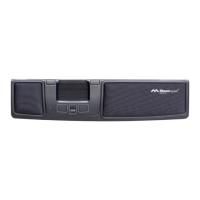
Branchez le câble fourni au micro-connecteur
USB sous le produit et branchez l’autre bout
du câble à un port USB de l’ordinateur. Une fois
installé, votre Delta et ses boutons fonctionnent
comme indiqué à la gure 2.
PASSAGE DE MAC À PC
Le produit est conguré pour PC à la livraison.
Pour le congurer pour Mac, appuyez
simultanément sur le bouton en bas à droite,
le bouton en bas à gauche (Copier et Coller)
et la Control Bar pendant 3 à 4 secondes. La
LED clignote pour conrmer la conguration.
Répétez la procédure pour revenir à la
conguration du PC.
INSTALLATION
Schließen Sie das mitgelieferte Kabel an den
USB-Micro-Anschluss unter dem Produkt an und
verbinden Sie das andere Ende mit einem USB-
Anschluss am Computer. Nach der Installation
funktionieren der Delta und seine Tasten wie in
Abbildung 2 gezeigt.
ZWISCHEN MAC- UND PC-MODUS WECHSELN
Das Produkt ist bei Auslieferung für die
Nutzung mit PCs konguriert. Wenn Sie es für
die Nutzung auf Mac-Computern kongurieren
möchten, drücken Sie gleichzeitig die untere
rechte Taste, die untere linke Taste (Kopieren
und Einfügen) und die Control Bar für 3–4
Sekunden. Die LED blinkt, um die Konguration
zu bestätigen. Wiederholen Sie den Vorgang,
um zur PC-Konguration zurückzukehren.
POSITIONNEMENT
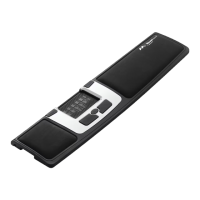
Placez votre Delta entre vous et votre clavier.
La touche B de votre clavier doit se trouver
directement devant la molette de sélection du
Delta, comme illustré à la gure 1. Si vous avez
un clavier n, xez et utilisez les rehausseurs de
clavier fournis avec votre Delta. Connectez-les à
votre Delta en les faisant glisser dans les fentes
situées sous l’appareil. Le clavier doit toujours
être aligné ou légèrement plus bas que votre
Delta.
DÉFILEMENT
Il existe deux manières de le faire déler.
Vous pouvez utiliser la molette de délement
séparée ou activer le délement automatique
sur la Control Bar. Pour activer le délement
automatique, cliquez sur la molette de
délement et utilisez la Control Bar pour le
faire déler, puis désactivez le délement
automatique en cliquant à nouveau sur la
molette.
REMPLACEMENT DE LA PLAQUETTE
Le patin peut être remplacé lorsqu’il est usé.
Vous pouvez commander de nouveaux tampons
auprès de votre revendeur ou directement sur
mousetrapper.com
PLATZIERUNG
Positionieren Sie den Delta zwischen Ihnen
und Ihrer Tastatur. Die B-Taste auf Ihrer
Tastatur sollte sich direkt vor dem Scrollrad
am Delta benden (siehe Abbildung 1). Wenn
Sie eine dünne Tastatur haben, sollten Sie die
Tastaturstützen befestigen und verwenden,
die im Lieferumfang des Delta enthalten sind.
Verbinden Sie sie mit dem Delta, indem Sie sie
in die Schlitze unter dem Gerät schieben. Die
Tastatur sollte sich immer auf einer Linie mit
dem Delta benden oder etwas tiefer liegen.
SCROLLEN
Es gibt zwei Möglichkeiten zum Scrollen. Sie
können das separate Scrollrad verwenden
oder die automatische Scrollfunktion über
die Control Bar aktivieren. Klicken Sie zum
Aktivieren der automatischen Scrollfunktion
auf das Scrollrad und scrollen Sie mithilfe
der Control Bar. Deaktivieren Sie dann die
automatische Scrollfunktion, indem Sie erneut
auf das Scrollrad klicken.
PAD AUSTAUSCHEN
Das Pad kann ausgetauscht werden, wenn es
abgenutzt ist. Sie können neue Pads über Ihren
Händler oder direkt bei mousetrapper.com
bestellen.
MT KEYS
Pour personnaliser les fonctions des boutons,
rendez-vous sur mtkeys.mousetrapper.com
(en utilisant Chrome ou Edge) et suivez les
instructions. Votre Delta doit être connecté
à votre ordinateur. Vous pouvez par exemple
choisir entre des fonctions telles que fermer
la fenêtre, verrouiller l’ordinateur, créer vos
propres raccourcis et bien plus encore. Une fois
les paramètres modiés, ils sont enregistrés
dans Delta et fonctionnent de la même
manière lorsque vous les connectez à un nouvel
ordinateur.
MT KEYS
Rufen Sie mtkeys.mousetrapper.com (mit
Chrome oder Edge) auf und folgen Sie den
Anweisungen, um die Tastenfunktionen
anzupassen. Der Delta muss an Ihren Computer
angeschlossen sein. Sie können zwischen
unterschiedlichen Funktionen wählen, z. B.
Schließen des Fensters, Sperren des Computers,
Erstellen eigener Shortcuts u. v. m. Wenn Sie die
Einstellungen geändert haben, werden sie im
Delta gespeichert. Er funktioniert dann so wie
beim Anschluss an einen neuen Computer.
FRANÇAIS
DEUTSCH


 To Next Page
 Loading...